Si tu IPTV no funciona, empieza por comprobar tres cosas: la conexión a internet, la aplicación y los datos de acceso. Reinicia el reproductor y el router, prueba otro canal y comprueba si el servicio funciona en un segundo dispositivo. Estas verificaciones permiten localizar rápidamente dónde está el fallo.
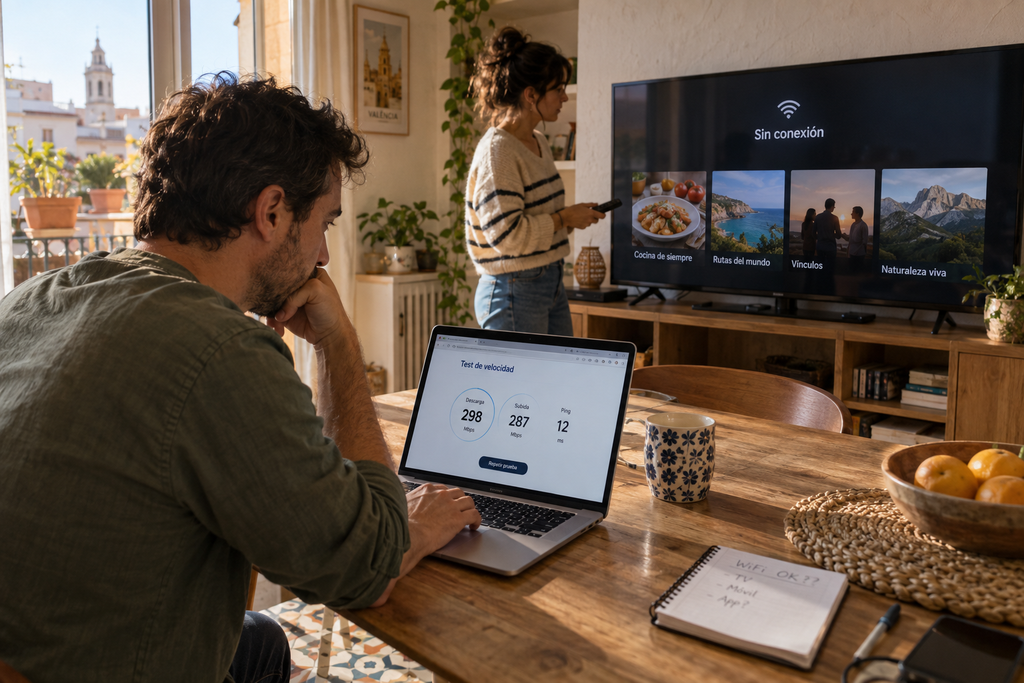
Una pantalla congelada no significa necesariamente que la conexión sea lenta. El problema también puede deberse a una señal Wi-Fi inestable, una aplicación saturada, credenciales caducadas, un formato de vídeo incompatible o una incidencia temporal del servicio.
Esta guía reúne 12 soluciones ordenadas desde las comprobaciones más sencillas hasta los ajustes más técnicos. Incluye instrucciones para Smart TV, Android TV y Fire TV, además de pasos específicos para solucionar buffering, pantalla negra, canales que no cargan y errores de conexión.
Puntos clave
- Identifica si el fallo proviene de tu conexión a internet o del proveedor.
- Reinicia tus dispositivos para limpiar la memoria caché acumulada.
- Verifica la compatibilidad de tu aplicación con el sistema operativo.
- Asegúrate de que tu lista de canales esté actualizada y activa.
- Utiliza una conexión por cable siempre que sea posible para evitar el buffering.
IPTV no funciona: identifica el origen del problema
Para hallar la causa de tu servicio de televisión en vivo por internet, revisa primero qué sucede. Antes de cambiar la configuración, comprueba si el fallo es puntual o general.
Comprueba si falla un solo canal o toda la televisión online
Primero, comprueba si el error afecta a un contenido o a toda la televisión online. Si un solo canal se bloquea, probablemente falla el servidor del proveedor, no tu equipo.
Si fallan todos los canales de televisión en línea, revisa tu conexión o la configuración del dispositivo. Esta diferencia te ahorra pruebas innecesarias y tiempo.
Distingue entre cortes, buffering, pantalla negra, falta de sonido y error de reproducción
Cada síntoma ofrece una pista sobre el origen del fallo. El buffering constante suele señalar una conexión lenta; una pantalla negra puede indicar un enlace caducado o decodificación defectuosa.
La falta de sonido puede revelar un conflicto con el audio del televisor o la aplicación. Un error de reproducción suele relacionarse con credenciales incorrectas o una suscripción inactiva.
Haz una prueba rápida con otra aplicación de streaming y otro dispositivo
Para descartar fallos del hardware, abre otra aplicación de streaming, como YouTube o Netflix. Si funcionan bien, tu conexión a internet es estable y el fallo pertenece a tu servicio de IPTV.
También puedes probar el servicio en otro dispositivo, como un teléfono móvil o una tablet. Si el error continúa en todos, el problema depende de tu proveedor.
Qué datos anotar antes de cambiar ajustes
Antes de contactar con soporte técnico o cambiar parámetros, anota estos datos para facilitar la solución:
| Dato a registrar | Ejemplo de utilidad | Prioridad |
|---|---|---|
| Canal afectado | Identificar si es un fallo de servidor | Alta |
| Hora del error | Detectar saturación de red | Media |
| Mensaje exacto | Diagnóstico de código de error | Alta |
| Dispositivo usado | Compatibilidad de hardware | Media |
Revisa la conexión a Internet y elimina los cortes
Una señal inestable es el enemigo principal de la tv en directo por internet. Antes de cambiar la configuración, confirma que tu red sea sólida y no tenga errores temporales.
Reinicia el router, el dispositivo y la aplicación IPTV
El primer paso es completar un ciclo de energía. Apaga el router y desconéctalo durante al menos treinta segundos para limpiar su caché interna.
Haz lo mismo con tu Smart TV o dispositivo de streaming. Por último, debes reiniciar aplicación iptv para borrar procesos bloqueados que causan buffering.
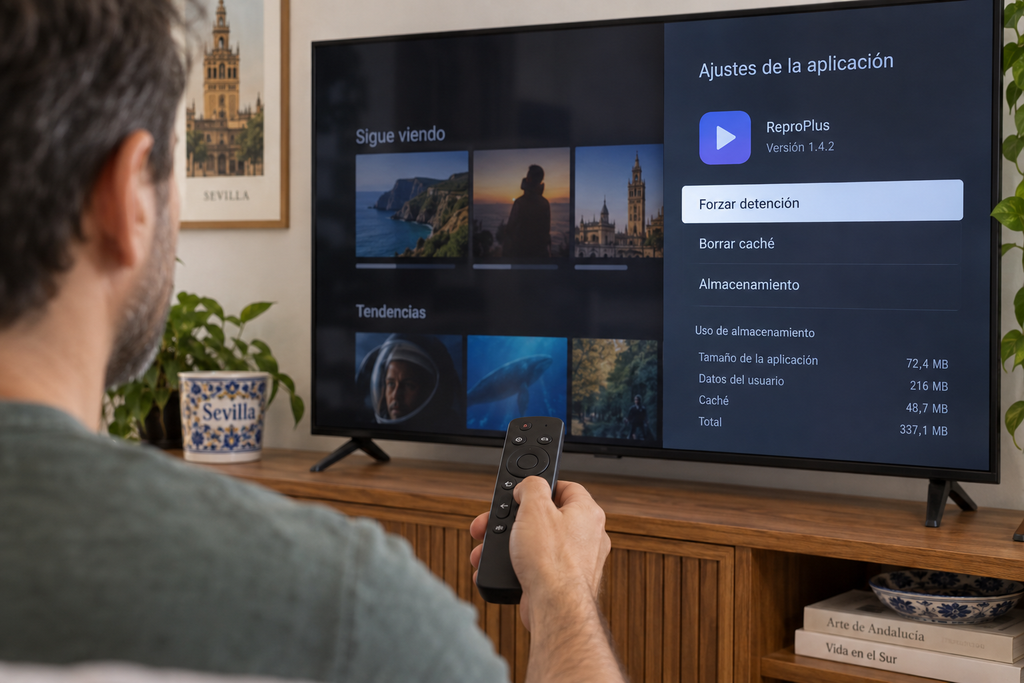
Conecta la Smart TV por Ethernet en lugar de Wi-Fi
Aunque el Wi-Fi es cómodo, las paredes y otros aparatos suelen debilitar la señal. El cable Ethernet ofrece una estabilidad superior y mucha menos latencia.
- Utiliza un cable de categoría Cat 6 para obtener el mejor rendimiento.
- Evita el uso de adaptadores PLC si la instalación eléctrica es antigua.
- Conecta el cable directamente desde el router al televisor para eliminar saltos innecesarios.
Comprueba la velocidad, la latencia y la saturación de la red doméstica
Para disfrutar de una tv en directo por internet sin cortes, también necesitas una conexión estable. La latencia, o “ping”, debe ser baja para evitar que la imagen se congele.
Cómo interpretar una prueba de velocidad para televisión en directo por Internet
Durante la prueba, busca una velocidad de internet para iptv constante. Una descarga de 20 Mbps suele bastar para alta definición, pero la latencia debe quedar bajo 30 ms.
Qué hacer si otros dispositivos consumen mucho ancho de banda
La saturación aparece cuando varios dispositivos compiten por el mismo ancho de banda. Si alguien descarga archivos pesados o juega online, tu señal de televisión sufrirá.
Te recomendamos pausar las descargas activas y limitar el streaming en otros dispositivos. Así, el flujo de datos llegará sin obstáculos a tu pantalla principal.
Corrige la aplicación IPTV y la compatibilidad del dispositivo
A veces, el problema no está en tu conexión, sino en la configuración interna de la aplicación. Ante fallos frecuentes, unos ajustes técnicos pueden recuperar la estabilidad del servicio de streaming.
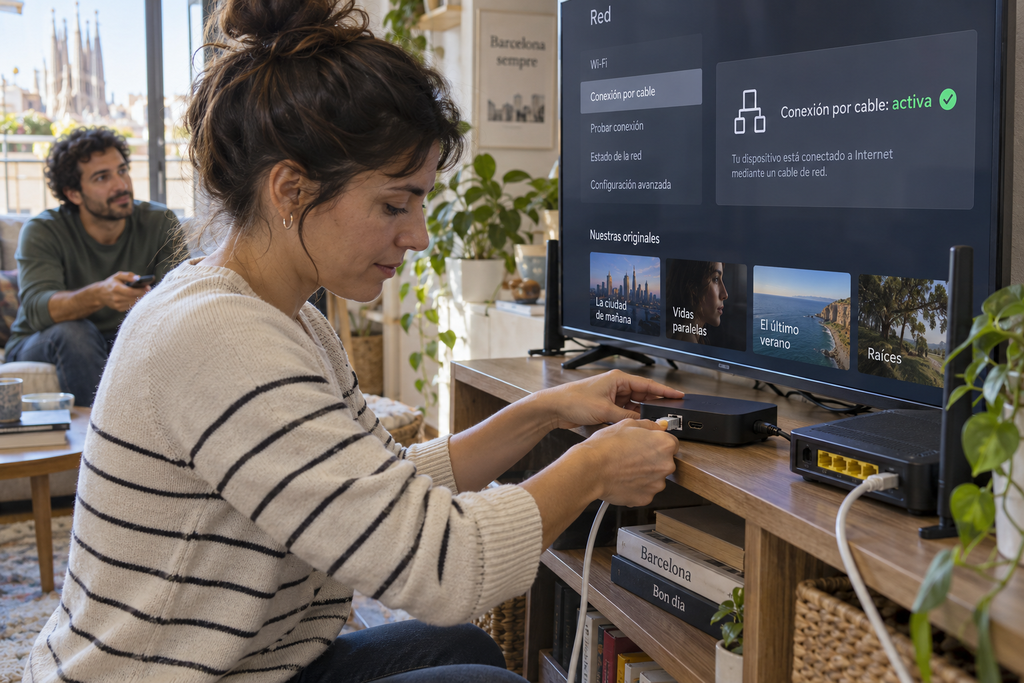
Borra la caché y fuerza el cierre de la aplicación IPTV
Si la interfaz se vuelve lenta o los canales tardan en cargar, quizá necesites borrar caché IPTV. Este proceso elimina archivos temporales que pueden dañarse con el tiempo.
No confundas este paso con borrar todos los datos, porque eso eliminaría tu configuración. Para hacerlo bien, sigue estos pasos:
- Accede a los ajustes de tu dispositivo.
- Busca el apartado de aplicaciones y selecciona tu reproductor.
- Elige la opción de forzar detención para cerrar cualquier proceso en segundo plano.
- Selecciona borrar caché y reinicia la aplicación.
Actualiza o reinstala IPTV Smarters Pro sin descargar aplicaciones de fuentes desconocidas
Si el problema continúa y iptv smarters no funciona bien, actualizarla puede ayudarte. Descarga siempre la versión más reciente desde Google Play Store o Amazon Appstore.
Evita descargar archivos APK desde sitios web no verificados. Pueden ofrecer versiones modificadas, poner en riesgo tu equipo o incluir código malicioso que afecte el servicio.
Comprueba la compatibilidad entre la aplicación, Android TV, Google TV, Fire TV y Smart TV
Los sistemas operativos no gestionan el streaming igual. Si iptv no funciona en smart tv, comprueba que la versión sea compatible con el hardware del televisor o dispositivo externo.
Fire TV y Android TV suelen necesitar actualizaciones frecuentes para seguir siendo compatibles con códecs de vídeo modernos. En una Smart TV con sistema propietario, confirma que la aplicación esté optimizada para esa plataforma.
Permisos, almacenamiento libre, fecha y hora automática
El rendimiento de la aplicación depende de factores externos que solemos pasar por alto. Revisa siempre estos puntos:
- Permisos: Asegúrate de que la aplicación tenga acceso a la red y al almacenamiento.
- Almacenamiento: Libera espacio si tu dispositivo está al límite, ya que esto impide el almacenamiento en búfer.
- Fecha y hora: Configura la hora en modo automático; una discrepancia horaria puede causar errores graves de autenticación con el servidor.
Cuándo una reinstalación puede borrar listas, favoritos o credenciales
La reinstalación debe ser el último recurso cuando nada más funciona. Al desinstalar la aplicación, perderás toda la información guardada localmente.
Esto incluye tus listas M3U, canales favoritos y credenciales de acceso. Antes de continuar, ten a mano tus datos de suscripción para configurar todo de nuevo sin problemas.
Verifica la suscripción, la lista IPTV y el proveedor
Antes de preocuparte, revisa si tu suscripción de IPTV está activa y bien configurada. Cuando iptv no carga, los datos de acceso suelen explicar el problema.
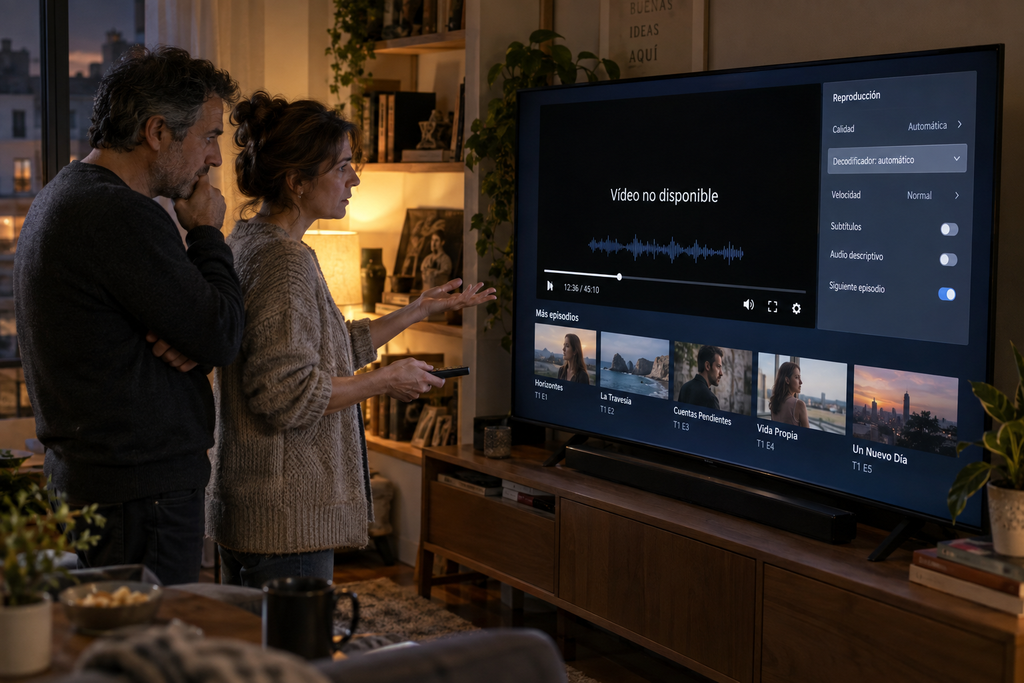
Confirma usuario, contraseña, enlace M3U, portal o datos de Xtream Codes
El primer paso es comprobar que tus credenciales sean correctas. Un error en el usuario o la contraseña hará que iptv no conecta de inmediato.
Escribe el enlace M3U o los datos de Xtream Codes sin espacios adicionales. Si usas un portal, confirma que la URL sea exacta para cargar el contenido.
Comprueba que la suscripción de IPTV no esté caducada o limitada a otro dispositivo
Tu acceso podría haber caducado sin que lo notes. Muchas plataformas permiten un solo dispositivo a la vez. Si otra persona usa tu cuenta, tu suscripción de IPTV puede mostrar errores de autenticación.
Consulta con tu proveedor si existen límites para conexiones simultáneas. Si el servicio sigue fallando, cierra sesión en otros dispositivos y prueba de nuevo.
Prueba otro canal, categoría o servidor para saber si la lista IPTV no carga por completo
Si una lista iptv no carga, no supongas que todo el servicio está caído. Cambia de categoría o prueba otro canal para descartar un fallo puntual.
Si varios canales iptv no funcionan, el problema podría ser más amplio. Si el resto de la lista funciona, quizá haya un enlace roto o un servidor temporalmente inactivo.
Diferencias entre un fallo de la aplicación y un problema del proveedor de IPTV
Un fallo de la aplicación puede causar cierres inesperados o menús sin respuesta. Si abre, pero el contenido no se reproduce, el servidor del proveedor suele tener el problema.
Qué información enviar al soporte sin compartir contraseñas públicamente
Al contactar con soporte, nunca publiques tus credenciales en foros o redes sociales. Envía capturas del error, el modelo del dispositivo y tu tipo de conexión.
| Problema detectado | Causa probable | Acción recomendada |
|---|---|---|
| iptv no conecta | Credenciales erróneas | Revisar usuario y clave |
| lista iptv no carga | Servidor saturado | Probar otro canal |
| canales iptv no funcionan | Suscripción caducada | Contactar al proveedor |
Ajusta la reproducción para reducir el buffering
A veces, mejorar la experiencia de televisión por streaming requiere pequeños ajustes técnicos. Si sufres cortes frecuentes, tu dispositivo quizá procesa más datos de los que puede manejar en tiempo real.
Reduce temporalmente la calidad de vídeo y la resolución del canal
Cuando el iptv buffering se vuelve constante, baja la resolución de 1080p a 720p o incluso más. Así reduces los datos necesarios para mantener estable la señal. Si el corte desaparece, tu conexión o el procesador estaban cerca de su límite.
Desactiva funciones de reproducción que puedan sobrecargar el dispositivo
Algunas aplicaciones ofrecen opciones como el auto-ajuste de fotogramas o el procesamiento avanzado de audio. Estas funciones consumen muchos recursos, así que desactívalas en la configuración del reproductor. Simplificar la reproducción suele recuperar rápido la fluidez sin cambiar de equipo.
Prueba la reproducción en horas diferentes para descartar congestión del servicio
La saturación de la red no siempre depende de ti. Prueba el mismo canal en horas de baja demanda, como por la mañana, para comprobar si continúa el problema. Si funciona perfectamente fuera de las horas punta, probablemente el servidor del proveedor sufre una congestión externa.
Comparación práctica entre Wi-Fi de 2,4 GHz, Wi-Fi de 5 GHz y Ethernet
Elegir entre wi-fi o ethernet para iptv es clave para mantener una conexión estable. Consulta la siguiente tabla para saber qué opción te conviene más:
| Tipo de conexión | Estabilidad | Velocidad | Interferencias |
|---|---|---|---|
| Ethernet (Cable) | Excelente | Máxima | Nulas |
| Wi-Fi 5 GHz | Alta | Muy alta | Bajas |
| Wi-Fi 2,4 GHz | Media | Moderada | Altas |
Por qué una conexión rápida no garantiza que el servidor IPTV responda bien
Es común creer que la fibra óptica rápida elimina cualquier problema de carga. Aunque tu conexión local sea excelente, el servidor del proveedor puede saturarse o usar una ruta ineficiente hacia tu hogar. La velocidad de tu contrato no puede compensar un servidor remoto que no responde a tiempo.
Soluciona la pantalla negra, el sonido y los errores de reproducción
Una pantalla negra o la falta de sonido frustran cuando buscas tu contenido favorito. A menudo, un error de reproducción IPTV surge por ajustes externos o internos del dispositivo, no por internet.

Revisa la entrada HDMI, el cable y la fuente seleccionada en la televisión
Antes de cambiar ajustes, revisa los elementos físicos. Comprueba que el cable HDMI esté bien conectado y no tenga daños visibles.
Cambia la entrada del televisor a otra fuente y vuelve a la original. Así fuerzas una actualización de la señal. A veces, el puerto HDMI pierde sincronía; reajustando la conexión suele resolverse.
Corrige el IPTV sin sonido comprobando el volumen, la salida de audio y la compatibilidad del formato
Si tienes un caso de iptv sin sonido, revisa primero el mezclador de volumen. La aplicación puede estar silenciada aunque el volumen general del televisor esté activo.
En tu Smart TV o Android TV, revisa los ajustes de audio. Configura la salida en “PCM” o “Auto”. Los formatos avanzados pueden no funcionar con altavoces antiguos y causar este silencio.
Resuelve el IPTV que se congela cada 10 segundos cambiando de canal y reproductor interno
Es común culpar a la red si el iptv se para cada 10 segundos. Si el iptv se congela, cambia de canal para descartar un fallo específico del servidor.
La solución más eficaz suele ser cambiar el reproductor interno. Si usas el reproductor predeterminado, prueba uno externo, como VLC o MX Player, para mejorar la decodificación.
Qué comprobar cuando el canal se ve negro pero la guía de programación funciona
Si la guía de programación (EPG) carga bien, pero aparece una iptv pantalla negra, el flujo del servidor suele fallar. La aplicación recibe la información del canal, pero no procesa el vídeo.
Prueba a limpiar la caché de la aplicación o reiniciar por completo el dispositivo. Si continúa, el enlace del canal podría estar caído temporalmente.
Cuándo el problema puede deberse a códecs, DRM o incompatibilidad del televisor
A veces, el vídeo no aparece por restricciones de seguridad o falta de códecs adecuados. El sistema DRM (gestión de derechos digitales) puede bloquear la reproducción si el hardware no cumple los estándares actuales.
Si tu televisor es antiguo, quizá no admita nuevos formatos de compresión de vídeo. En ese caso, usa un dispositivo externo moderno, como un Fire TV Stick o un Google TV, para gestionar mejor estos protocolos.
Protege tu dispositivo y decide cuándo dejar de hacer pruebas
La seguridad de tu equipo es clave al usar servicios de streaming. Muchos problemas IPTV en España nacen de software poco fiable que amenaza tu privacidad.
Cuida el origen de tus aplicaciones. Nunca instales archivos APK modificados ni uses reproductores fuera de las tiendas oficiales, como Google Play o la App Store.
Evita riesgos innecesarios en tu red
Las listas compartidas causan inestabilidad y pueden crear brechas de seguridad. Si un archivo pide permisos excesivos, como acceso a tus contactos o archivos personales, desinstálalo de inmediato.
Además, no desactives nunca tu antivirus ni pongas tus credenciales en páginas que imiten a tus proveedores de iptv. Esas plataformas fraudulentas intentan robar tus datos de acceso para revenderlos o infectar tu sistema.
Cuándo solicitar ayuda profesional
Si completaste la configuración y el servicio falla, detén las pruebas. Restablecer la aplicación a sus valores de fábrica puede corregir errores internos persistentes.
Si el problema continúa, contacta con el soporte técnico de tus proveedores de iptv. Cuentan con herramientas para comprobar si el fallo viene de su servidor o de una restricción en tu cuenta.
Señales de una aplicación IPTV potencialmente insegura
- La aplicación solicita permisos de administrador o acceso a datos sensibles.
- El reproductor muestra publicidad intrusiva o ventanas emergentes constantes.
- El archivo de instalación proviene de un foro no verificado o enlace directo sospechoso.
- La interfaz imita aplicaciones populares pero funciona de forma errática.
Qué comprobaciones realizar antes de solicitar asistencia técnica
Antes de abrir un ticket de soporte, asegúrate de completar esta lista para descartar fallos comunes en tu hogar.
| Acción de verificación | Estado esperado | Impacto en el servicio |
|---|---|---|
| Prueba de velocidad | Superior a 30 Mbps | Reduce el buffering |
| Conexión por cable | Ethernet activo | Estabiliza la señal |
| Caché de la App | Borrada recientemente | Evita errores de carga |
| Estado de suscripción | Activa y vigente | Permite el acceso total |
Conclusión
Cuando IPTV no funciona, lo más eficaz es revisar cada posible causa por separado. Empieza por probar la conexión, reinicia la aplicación y el dispositivo, verifica los datos de acceso y comprueba si el problema afecta a todos los canales o solamente a uno.
Una conexión Ethernet, una aplicación actualizada y una configuración compatible suelen resolver muchos fallos habituales. Si aparece una pantalla negra, buffering o un error de reproducción, anota el mensaje exacto y prueba el servicio en otro dispositivo. Esa sencilla comparación ayuda a localizar el origen del problema.
Utiliza siempre aplicaciones procedentes de tiendas oficiales y evita APK desconocidos. Tampoco compartas contraseñas, enlaces de acceso ni capturas que muestren tus credenciales.
Si has realizado estas comprobaciones y el problema continúa, contacta con nuestro equipo de soporte. Indícanos el dispositivo, la aplicación y el mensaje de error para que podamos orientarte con mayor rapidez.
Preguntas frecuentes
¿Por qué mi IPTV no funciona o se corta constantemente?
Las causas más habituales son una conexión inestable, un problema con la aplicación, datos de acceso incorrectos o una incidencia temporal del servicio. Reinicia la aplicación, el dispositivo y el router. Después, prueba otro canal para comprobar si el fallo afecta a todo el servicio o solo a una fuente.
¿Qué hago si la reproducción se detiene cada pocos segundos?
Las pausas frecuentes suelen indicar que el dispositivo no recibe los datos de manera estable. Conéctalo mediante Ethernet, detén descargas y prueba una calidad de imagen inferior. También conviene medir la conexión cerca del televisor, no únicamente desde un móvil situado junto al router.
¿Cómo puedo reducir el buffering en una Smart TV?
Comprueba primero la velocidad y la estabilidad de la red. Como orientación, una transmisión HD suele necesitar entre 10 y 15 Mbps disponibles, mientras que 4K puede requerir entre 25 y 50 Mbps por pantalla. Si el problema continúa, reinicia la televisión, cierra otras aplicaciones y borra la caché cuando el sistema lo permita.
¿Por qué mi lista no carga o aparece un error de reproducción?
Revisa que el usuario, la contraseña y la dirección proporcionada por el servicio estén escritos correctamente y continúen vigentes. Prueba los mismos datos en otro dispositivo o reproductor compatible. Si tampoco funcionan allí, contacta con el proveedor y facilita el mensaje de error exacto.
¿Qué significa una pantalla negra con sonido?
Normalmente indica un problema de compatibilidad con el formato de vídeo o con el método de decodificación. Actualiza la aplicación y prueba a cambiar entre decodificación por hardware y software si el reproductor ofrece esa opción. Si solo sucede en un canal, es probable que el problema se encuentre en esa fuente concreta.
¿Es mejor utilizar Wi-Fi o Ethernet?
Ethernet suele proporcionar la conexión más estable porque evita interferencias y cambios en la intensidad de la señal. Si no puedes instalar un cable, utiliza Wi-Fi de 5 GHz, coloca el router en un espacio abierto y reduce la distancia hasta el televisor o dispositivo.
¿Por qué IPTV Smarters no funciona en mi Smart TV?
La aplicación puede estar desactualizada, bloqueada o tener datos dañados en la caché. Fuerza su cierre, reinicia el televisor y comprueba si existe una actualización. Si necesitas reinstalarla, utiliza únicamente la tienda oficial disponible para tu dispositivo y conserva previamente tus datos de acceso.
¿Cómo sé si el problema está en mi conexión o en el servicio?
Abre una plataforma legal de vídeo o realiza una prueba de velocidad en el mismo dispositivo. Si toda la conexión falla, revisa el router o habla con tu operador. Si internet funciona y solo falla una aplicación o determinados canales, comprueba la configuración y contacta con el soporte del servicio.
¿Por qué funciona en el móvil pero no en el televisor?
El móvil puede estar utilizando otra red, una versión distinta de la aplicación o un formato de vídeo compatible. Conecta ambos dispositivos al mismo Wi-Fi y prueba los mismos datos de acceso. Después, actualiza la aplicación del televisor y revisa sus ajustes de reproducción.