El Fire TV Stick no incluye canales ni suscripciones. Funciona como dispositivo de reproducción, mientras que la aplicación organiza el contenido autorizado de un servicio externo. La compatibilidad y los pasos de instalación pueden variar según el modelo y la versión del sistema de Amazon.
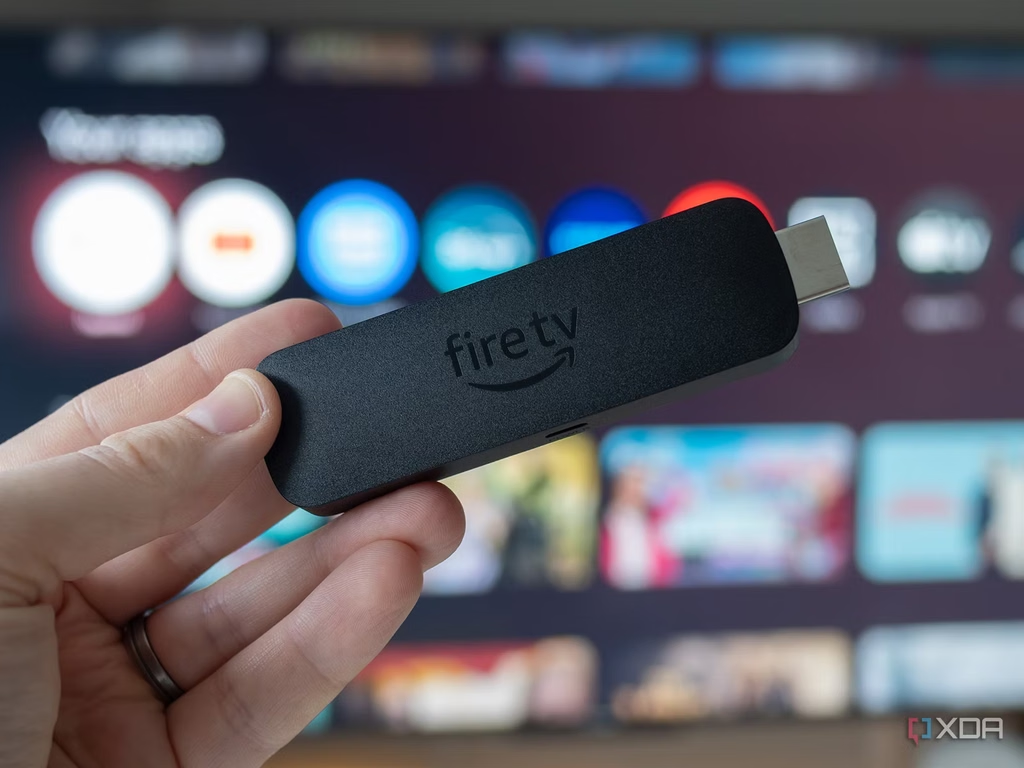
En esta guía aprenderás a instalar una aplicación compatible, configurar tu acceso, cargar una lista M3U y solucionar problemas de conexión, pantalla negra o buffering. También explicaremos qué debes comprobar para disfrutar de IPTV en Fire Stick de forma estable, segura y sin configuraciones innecesarias.
Puntos clave
- Diferencia claramente entre la aplicación reproductora y el proveedor de contenido.
- Utiliza siempre fuentes oficiales para descargar tus aplicaciones.
- Verifica la compatibilidad de tu hardware antes de comenzar la instalación.
- La configuración requiere datos específicos como listas M3U o credenciales Xtream Codes.
- Prioriza siempre la seguridad y la legalidad en el uso de servicios multimedia.
IPTV Fire TV Stick: instalación rápida y qué necesitas para empezar
Para instalar IPTV en Fire TV Stick, necesitas un dispositivo compatible y una aplicación que conecte tus contenidos.
Qué puedes hacer con IPTV en un Fire TV Stick
Una app IPTV Fire Stick reúne tu entretenimiento en un solo lugar. Según la aplicación, ofrece televisión en directo, contenido bajo demanda y guías electrónicas de programación (EPG).
Estas herramientas ordenan tus canales y facilitan la navegación. La experiencia depende de la calidad de la lista cargada.
Respuesta directa: método recomendado para instalar y configurar la aplicación
La opción más segura es descargar el software desde la tienda oficial de Amazon. Busca IPTV Smarters Pro Fire TV Stick en el dispositivo para comprobar su compatibilidad y seguridad.
Después de instalarla, abre la aplicación y sigue sus instrucciones. Introduce los datos de acceso que te entregue tu proveedor de servicios.
Diferencia entre la aplicación IPTV y el servicio que proporciona los canales
La aplicación y el servicio son elementos distintos. La aplicación es el reproductor: muestra los datos, pero no incluye canales.
Para configurar IPTV Fire TV, contrata un servicio externo que proporcione una lista M3U o códigos de acceso. La aplicación no controla la estabilidad de la señal ni la disponibilidad de los contenidos.
Requisitos de compatibilidad, conexión y seguridad antes de instalar IPTV
¿Sabías que una buena preparación puede evitar que tu iptv no funciona en fire stick? Antes de instalar aplicaciones, prepara el dispositivo para lograr un mejor rendimiento.
Modelos de Amazon Fire TV Stick y aspectos que debes comprobar
Los dispositivos de Amazon no tienen la misma potencia. Para una experiencia fluida, elige un modelo reciente, como el Fire TV Stick 4K o el Lite de última generación.
Comprueba que el sistema operativo tenga la versión más reciente. Así, la mejor app iptv para fire tv stick funcionará sin problemas de compatibilidad.
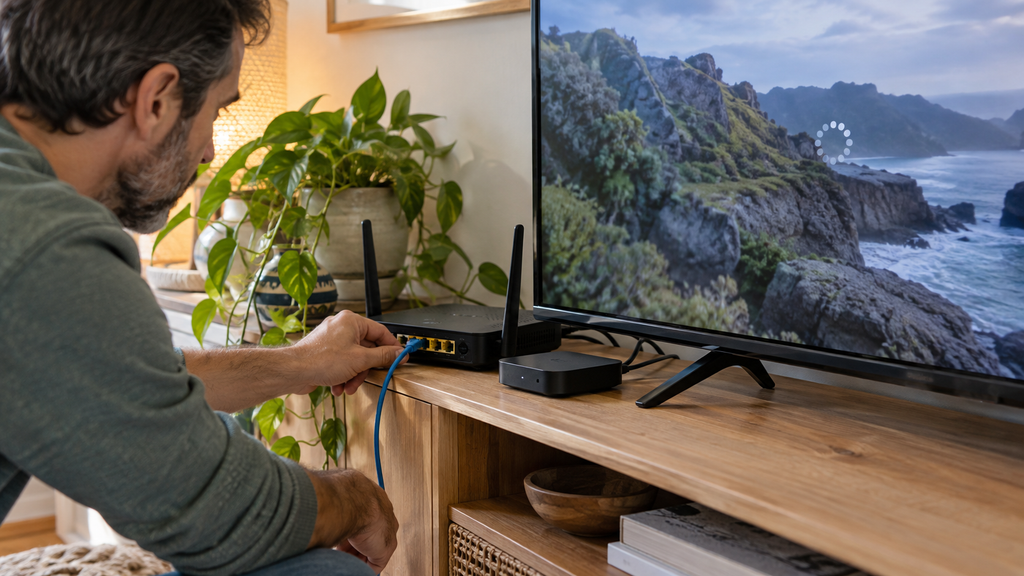
Conexión Wi-Fi, cuenta de Amazon, mando y espacio disponible
Una conexión estable es vital. Conecta el dispositivo a una red Wi-Fi de 5 GHz para reducir cortes durante la transmisión en alta definición.
- Cuenta de Amazon: Asegúrate de haber iniciado sesión correctamente para acceder a la tienda oficial.
- Mando: Verifica que las pilas tengan carga suficiente para navegar por los menús.
- Espacio: Libera al menos 500 MB de almacenamiento interno para que la aplicación funcione con soltura.
Datos necesarios del proveedor: lista M3U, URL del servicio o códigos Xtream
Tu proveedor te dará los datos necesarios para conectar tu cuenta. Cada formato necesita un método de entrada diferente:
La lista m3u fire tv stick suele llegar como una URL directa o un archivo descargable. Los xtream codes fire stick incluyen usuario, contraseña y URL de servidor; suelen ser más estables y rápidos de configurar.
Cómo distinguir una aplicación legítima de una descarga peligrosa
La seguridad del dispositivo debe ser tu prioridad. Descargar software de fuentes desconocidas puede poner en riesgo tu privacidad y su rendimiento.
Riesgos de APK modificadas, permisos excesivos y enlaces no oficiales
Evita instalar archivos APK de sitios sospechosos o foros no verificados. Estas versiones suelen incluir permisos excesivos, innecesarios para reproducir vídeos, y pueden ocultar software malicioso.
Uso de servicios y canales contratados legalmente
Esta guía trata solo sobre servicios y canales contratados legalmente. Usar plataformas oficiales protege tu seguridad digital, ofrece una calidad de imagen superior y garantiza soporte técnico constante.
Cómo instalar una app IPTV en Fire TV Stick paso a paso
Instalar software es el primer paso para mejorar el entretenimiento en casa. Sigue un orden claro para evitar errores y lograr un buen funcionamiento.
Preparar el Fire TV Stick desde Ajustes
Comprobar actualizaciones del dispositivo y conexión a Internet
Antes de descargar contenido, revisa que el sistema operativo esté actualizado. Ve a Ajustes, selecciona Mi Fire TV y entra en Acerca de para buscar actualizaciones. Una conexión estable evita cortes en el servicio de iptv espana 4k.
Revisar las opciones de privacidad y los permisos disponibles
Revisa Privacidad dentro de los ajustes. Configura los permisos de ubicación y uso de datos según tus preferencias. Controlar estos permisos ayuda al sistema a funcionar mejor.
Buscar e instalar una aplicación IPTV desde la tienda de Amazon
Qué comprobar en la ficha de la aplicación antes de instalarla
Al buscar la mejor app iptv para smart tv, revisa el nombre del desarrollador. Lee la descripción para confirmar que es un reproductor, no un servicio de canales. Comprueba las valoraciones recientes y busca problemas técnicos señalados por otros usuarios.
Por qué conviene priorizar la tienda oficial frente a APK desconocidas
La tienda de Amazon ofrece aplicaciones con filtros básicos de seguridad. Instalar software externo puede poner en riesgo el dispositivo. Elige la vía oficial para evitar problemas de compatibilidad o malware cuando tu iptv no funciona.
Instalar IPTV Smarters Pro en Fire TV Stick cuando esté disponible oficialmente
Cómo evitar confundir el reproductor con el proveedor de canales
Recuerda que IPTV Smarters Pro es solo un reproductor multimedia. No incluye contenido, así que necesitas un proveedor externo para obtener las listas. La interfaz no determina la estabilidad de la señal recibida.
Alternativas para una aplicación que no aparece en la tienda
Comprobaciones previas y advertencia sobre la instalación mediante fuentes externas
Si una aplicación no aparece, comprueba si existen restricciones en tu región. Instalar archivos APK externos implica riesgos importantes de seguridad. Si continúas, usa una fuente totalmente confiable para evitar fallos del sistema.
Cuándo es más seguro elegir otra aplicación compatible
Muchas veces, conviene elegir una alternativa legítima disponible en la tienda. Hay opciones con funciones similares y mejor integración con el mando del Fire TV. Consulta la tabla para comparar las características básicas de las aplicaciones comunes.
| Característica | App Oficial | App Externa |
|---|---|---|
| Seguridad | Alta (Verificada) | Baja (Riesgosa) |
| Actualizaciones | Automáticas | Manuales |
| Estabilidad | Optimizada | Variable |
| Facilidad | Muy alta | Compleja |
Cómo configurar IPTV en Fire TV con M3U o Xtream Codes
Configurar bien los datos de acceso permite disfrutar una experiencia fluida. Tras la instalación inicial, vincula el servicio con la aplicación elegida.
Abrir la aplicación y seleccionar el tipo de acceso correcto
Al abrir la aplicación, aparecerá un menú que solicita el método de conexión. Elige la opción que coincida con los datos del proveedor.
Normalmente, verás dos opciones: Xtream Codes API o Cargar lista M3U. Elegir mal impedirá reconocer tus credenciales.
Configurar el acceso mediante Xtream Codes
Este método ofrece mayor estabilidad y facilita la gestión de datos. La API descarga las categorías y la guía de programación automáticamente.
Introducir servidor, nombre de usuario y contraseña sin espacios adicionales
Escribe cada dato con precisión. Un espacio al final del usuario o contraseña puede causar un error de autenticación.
Comprueba que no haya caracteres invisibles al copiar. Si el mando resulta incómodo, usa la aplicación móvil de Amazon para escribir.
Comprobar que la dirección del servidor incluye el protocolo y el puerto correctos
La URL debe comenzar con http:// o https://. Si existe un puerto, escríbelo después de dos puntos.
Por ejemplo, una dirección válida sería http://servidor.ejemplo.com:8080. Si falta el puerto, la conexión fallará.
Cargar una lista M3U
Si prefieres una lista de reproducción, el proceso cambia. Esta opción sirve cuando el proveedor no usa un panel centralizado.
Diferencias entre una URL M3U y un archivo M3U descargado
Una URL M3U es dinámica y se actualiza cuando cambia algún enlace. Un archivo M3U descargado es una “foto” de los canales.
Es mejor usar siempre la URL. Así, la lista se actualiza sin cargarla de nuevo cuando el proveedor realiza cambios.
Cómo revisar una lista que carga canales incompletos o duplicados
Algunas listas tienen errores de origen. Si faltan emisiones o aparecen duplicadas, limpia la caché desde los ajustes del sistema.
Si continúa el problema, contacta con el proveedor. La lista puede estar mal estructurada o contener errores de sintaxis.
Organizar canales, favoritos, guía electrónica y controles de reproducción
Cuando cargues el contenido, personaliza tu entorno. Muchas apps, como iptv smarters pro en españa, permiten guardar programas favoritos.
Activar subtítulos, elegir idioma y ajustar la relación de aspecto
Durante la reproducción, pulsa el botón central para abrir las opciones. Allí puedes elegir el audio o activar subtítulos disponibles.
Si la imagen aparece estirada o tiene bandas negras, selecciona “Ajustar a pantalla” u “Original”. Así mejorarás la imagen.
Configurar reproducción automática, búfer y calidad sin forzar el dispositivo
No elijas “4K” si tu conexión o Fire TV no lo admite. Es mejor una calidad estable, sin cortes frecuentes.
| Ajuste | Recomendación | Impacto |
|---|---|---|
| Búfer | Automático | Reduce cortes |
| Calidad | Adaptativa | Mejora fluidez |
| Reproducción | Manual | Mayor control |
Ajustar el búfer ayuda a compensar cambios pequeños en la velocidad de tu red Wi-Fi. Mantén una configuración equilibrada.
Qué app IPTV para Fire TV Stick te conviene según tu uso
Elegir una app para tu Fire TV Stick puede cambiar tu experiencia de visualización. El mercado ofrece muchas opciones, y cada una tiene ventajas que conviene valorar antes de instalarla.
Comparación práctica entre IPTV Smarters Pro, TiviMate y Kodi
Estas tres herramientas son populares, pero funcionan de forma distinta. Algunas se enfocan solo en el streaming en vivo, y otras funcionan como centros multimedia completos.
Facilidad de uso y compatibilidad con mando de Fire TV
TiviMate destaca por su interfaz intuitiva, diseñada para el mando a distancia. IPTV Smarters Pro ofrece un diseño más tradicional. Kodi requiere aprender más, debido a su estructura de menús compleja.
Compatibilidad con listas M3U, Xtream Codes, favoritos y guía de canales
La mayoría de estas apps admite los formatos estándar de la industria. Elige una que organice tus canales en vivo con una guía electrónica (EPG) clara y funcional.
Funciones avanzadas, coste y posibles límites de cada opción
Cada desarrollador fija sus propias condiciones de uso. Revisa la web oficial para conocer los límites de las versiones gratuitas y de pago antes de decidirte.
“La tecnología es solo una herramienta. Para conseguir que los niños trabajen juntos y motivarlos, el profesor es lo más importante.”
Bill Gates
Cómo elegir la mejor app IPTV para Fire TV Stick sin confundir funciones con calidad del servicio
Es común creer que una app mejorará la señal de tu televisión por internet. La app solo reproduce contenido; la estabilidad y calidad dependen exclusivamente de tu proveedor y conexión.
Una buena app organiza tus listas y facilita la navegación. Sin embargo, no puede resolver cortes, pixelaciones o caídas causadas por el servidor del contenido.
Tabla de decisión para ver canales en directo, contenidos bajo demanda o varias listas
| Aplicación | Canales en directo | Contenido bajo demanda | Gestión de listas |
|---|---|---|---|
| TiviMate | Excelente | Muy buena | Múltiples |
| IPTV Smarters | Muy buena | Excelente | Sencilla |
| Kodi | Buena | Muy buena | Avanzada |
Recuerda siempre verificar las condiciones actuales de cada plataforma antes de realizar cualquier suscripción. Elige según tu comodidad al navegar y la cantidad de listas que necesites gestionar simultáneamente.
IPTV no funciona en Fire Stick: comprobaciones y soluciones
Si tu experiencia con el firestick iptv se interrumpe, no te preocupes: muchos problemas tienen una solución sencilla. A menudo, un ajuste técnico basta para recuperar tu contenido favorito.
La aplicación no aparece, no se instala o se cierra
Reiniciar el Fire TV Stick y liberar almacenamiento
Ante cualquier fallo, reinicia el dispositivo desde el menú de configuración. Si el problema continúa, revisa el almacenamiento interno, porque la falta de memoria causa cierres inesperados.
Actualizar la aplicación y borrar caché sin eliminar los datos por error
Instala la versión más reciente de la app. Borra la caché desde los ajustes para limpiar archivos temporales. No pulses “Borrar datos” si quieres conservar tu configuración.
La lista IPTV no carga o muestra usuario y contraseña incorrectos
Revisar credenciales, fecha de caducidad y dirección del servidor con el proveedor
Si aparece un error de autenticación, contacta con tu proveedor y confirma que tus datos siguen activos. Tu suscripción puede haber caducado o la URL del servidor puede haber cambiado.
Probar la URL M3U o los datos Xtream en un único dispositivo para aislar el problema
Para descartar fallos, carga tu lista en un móvil o PC. Si funciona en otro equipo, el problema está en la configuración de tu dispositivo Amazon.
Los canales se bloquean, tienen cortes o aparecen con mala calidad
Comprobar la intensidad de la Wi-Fi y acercar el router o usar una red de 5 GHz compatible
La estabilidad de la tv en directo depende de una conexión sólida. Si hay cortes, conecta el dispositivo a una red de 5 GHz para lograr más velocidad y menos interferencias.
Distinguir un problema de conexión doméstica de una incidencia del servicio IPTV
Si otras aplicaciones de streaming funcionan bien, probablemente falla el servidor de tu proveedor. En ese caso, la saturación del servicio suele causar los parones.
El vídeo se ve negro, no tiene sonido o no reproduce 4K
Revisar códecs, formato del canal, resolución y compatibilidad del televisor
A veces, el formato de vídeo no es compatible con el hardware del televisor. Comprueba que el equipo admita resolución 4K y que los códecs de audio estén bien configurados en la app.
Reducir la calidad cuando el Fire TV Stick o la conexión no puedan mantenerla
Si el vídeo queda negro, baja la calidad a 1080p o 720p. Así reduces la carga del procesador y mejoras la fluidez de los servicios de iptv.
“La tecnología es solo una herramienta; la paciencia y el diagnóstico ordenado son las claves para disfrutar de una experiencia multimedia sin interrupciones.”
Cuándo contactar con Amazon, el desarrollador de la app o el proveedor
Contacta con Amazon si el dispositivo no enciende o falla el mando. Si la app se cierra sola, escribe al desarrollador. Si los canales no cargan, el responsable será siempre tu proveedor de servicios.
| Problema | Causa probable | Solución recomendada |
|---|---|---|
| App no abre | Caché llena | Borrar caché y reiniciar |
| Error de login | Credenciales caducadas | Contactar al proveedor |
| Cortes de imagen | Wi-Fi inestable | Usar red 5 GHz |
| Pantalla negra | Incompatibilidad códec | Reducir resolución |
Conclusión
Instalar IPTV en Fire TV Stick requiere tres elementos: un dispositivo compatible, una aplicación de reproducción y los datos de acceso proporcionados por un servicio autorizado. La aplicación organiza el contenido, pero no incluye canales por sí sola.
Descarga siempre las aplicaciones desde la tienda oficial de Amazon y mantén Fire OS actualizado. Para obtener una reproducción estable, utiliza Wi‑Fi de 5 GHz o Ethernet y selecciona una calidad adecuada para la velocidad real de tu conexión.
Si también quieres configurar el servicio directamente en tu televisor, consulta nuestra guía para instalar IPTV en Smart TV. En IPTV España encontrarás más información sobre compatibilidad, aplicaciones y configuración en diferentes dispositivos.
FAQ
¿Cómo instalar IPTV en Fire TV Stick?
Abre la Amazon Appstore desde el Fire TV Stick y busca un reproductor compatible. Instálalo, ábrelo y añade los datos facilitados por tu proveedor, mediante una lista M3U o credenciales Xtream Codes. Prioriza siempre las aplicaciones disponibles en la tienda oficial de Amazon.
¿Cuál es la mejor app IPTV para Fire TV Stick en 2026?
La mejor aplicación depende de cómo quieras organizar el contenido. IPTV Smarters Pro ofrece una configuración sencilla, mientras que TiviMate destaca por su guía EPG y una interfaz parecida a la televisión tradicional. Antes de elegir, comprueba que la aplicación siga disponible y sea compatible con tu versión de Fire OS.
¿Qué datos necesito para configurar IPTV en Fire TV?
Normalmente necesitarás una URL M3U o tres datos de Xtream Codes: dirección del servidor, nombre de usuario y contraseña. Debes introducirlos exactamente como los recibiste, respetando puntos, barras, números y mayúsculas.
¿Por qué mi IPTV no funciona en Fire Stick?
Comprueba primero que el dispositivo tenga conexión y que tus datos de acceso sigan vigentes. Después, reinicia el Fire TV Stick, borra la caché de la aplicación y prueba otro canal autorizado. Si falla todo el contenido, consulta al proveedor; si solo falla la aplicación, actualízala o reinstálala.
¿Cómo evitar que IPTV se corte en Fire TV Stick?
Utiliza Wi‑Fi de 5 GHz cuando el dispositivo esté cerca del router o conecta un adaptador Ethernet compatible. Cierra las aplicaciones abiertas, libera almacenamiento y reduce temporalmente la calidad del vídeo. Una prueba de velocidad también permite detectar si el problema está en la red doméstica.
¿Puedo reproducir contenido 4K en Fire TV Stick?
Sí, pero necesitas un modelo Fire TV Stick compatible con 4K, un televisor 4K, contenido disponible en esa resolución y una conexión estable. Amazon recomienda comprobar además la entrada HDMI, el cableado y la configuración de resolución del dispositivo.
¿Qué hago si aparece una pantalla negra o no se escucha el audio?
Reinicia la aplicación y prueba otro contenido para descartar un fallo puntual. Después, revisa la resolución, la salida de audio y la aceleración por hardware. El problema también puede deberse a un formato de vídeo o audio que el modelo del dispositivo no puede decodificar correctamente.
¿Necesito una cuenta de Amazon para instalar aplicaciones?
Sí. El Fire TV Stick debe estar vinculado a una cuenta de Amazon para acceder a la tienda oficial, instalar aplicaciones y recibir actualizaciones. La cuenta de Amazon es independiente de las credenciales proporcionadas por tu servicio de streaming.