Para aprender cómo instalar IPTV en Smart TV, primero identifica el sistema de tu televisor, descarga un reproductor compatible desde la tienda oficial y añade los datos facilitados por tu servicio. Samsung utiliza Tizen, LG funciona con webOS y los modelos con Android TV o Google TV ofrecen aplicaciones diferentes.
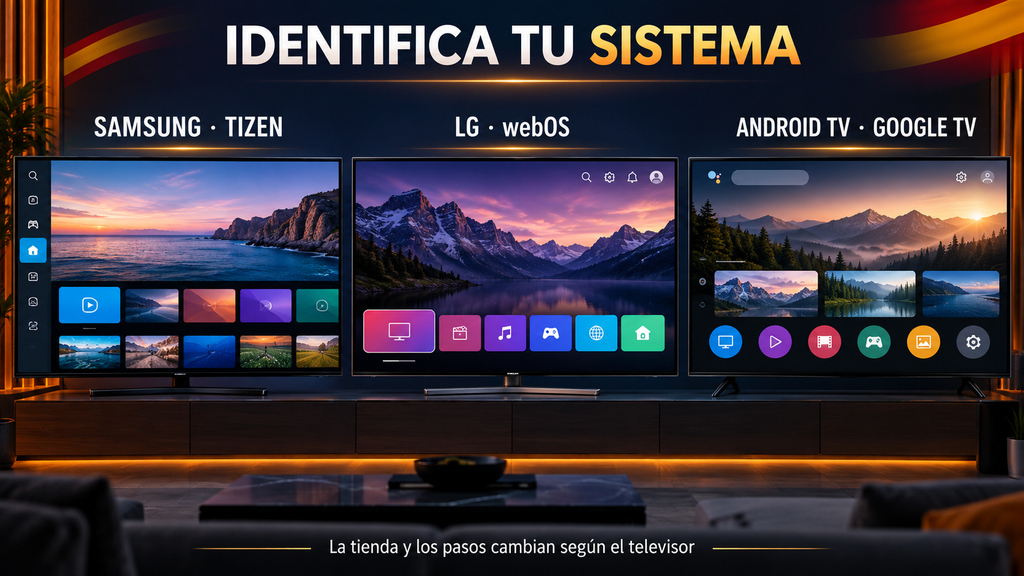
La aplicación actúa únicamente como reproductor: no incluye canales, películas ni suscripciones. Para cargar contenido necesitas una lista M3U o unas credenciales Xtream Codes procedentes de un servicio autorizado.
En esta guía encontrarás los pasos exactos para Samsung, LG, Android TV y Google TV, además de soluciones para los errores más habituales. Los nombres de los menús pueden variar según el modelo, el año y la región del televisor.
Puntos clave
- La instalación requiere una aplicación reproductora desde la tienda oficial de tu televisor.
- El servicio no proporciona contenido por sí solo; necesitas listas M3U o Xtream Codes.
- Samsung y LG tienen sistemas operativos distintos, por lo que los pasos pueden variar.
- Prioriza siempre el uso de fuentes verificadas para garantizar la seguridad de tu equipo.
- Consulta el manual de tu Smart TV si experimentas restricciones regionales.
IPTV en Smart TV: qué necesitas antes de empezar
Antes de disfrutar de la televisión por internet, conoce lo necesario para preparar tu salón. Preparar tu televisor exige conocer conceptos técnicos básicos.
Qué significa IPTV y cómo funciona la televisión por internet
La tecnología IPTV, o televisión por protocolo de internet, transmite vídeo mediante tu conexión de banda ancha. En lugar de antenas tradicionales, usa la red doméstica para enviar la señal. Es una forma moderna de consumir contenido y depende totalmente de una red doméstica estable.
Para usar una aplicación IPTV Smart TV, necesitas un puente entre el servidor del proveedor y tu pantalla. Esta herramienta actúa como reproductor multimedia avanzado y ordena los flujos de datos en una interfaz sencilla.
Compatibilidad de Samsung Tizen, LG webOS, Android TV y Google TV
Los televisores no son iguales: su compatibilidad depende del sistema operativo instalado. Esta comparativa rápida puede ayudarte a elegir:
| Sistema Operativo | Facilidad de Instalación | Tienda de Aplicaciones |
|---|---|---|
| Android TV / Google TV | Muy Alta | Google Play Store |
| Samsung Tizen | Media | Samsung Apps |
| LG webOS | Media | LG Content Store |
Requisitos de conexión, cuenta y datos del proveedor
Para configurar IPTV con éxito, necesitas una conexión estable, preferiblemente mediante cable Ethernet. También debes tener credenciales válidas de tu servicio de televisión.
Lista M3U, URL de reproducción y códigos Xtream Codes
Puedes añadir lista m3u, un archivo de texto que contiene enlaces, o usar una URL directa. Los xtream codes ofrecen una gestión más profesional con un usuario y una contraseña específicos.
Diferencias entre una aplicación IPTV y el servicio de canales
La aplicación solo es el contenedor. El proveedor externo suministra la señal; si el servicio falla, la aplicación no mostrará nada.
Comprobaciones de seguridad antes de instalar cualquier aplicación
“La seguridad digital no es un lujo, sino una necesidad fundamental al conectar dispositivos a nuestra red doméstica.”
Antes de instalar cualquier aplicación iptv smart tv, revisa quién la desarrolló. Evita permisos excesivos, como acceso a contactos o archivos personales, porque no hacen falta para ver televisión.
Cómo identificar aplicaciones falsas, permisos excesivos y descargas inseguras
Desconfía de las aplicaciones que prometen canales premium gratuitos de manera sospechosa. Las descargas de fuentes externas no oficiales aumentan mucho el riesgo de malware.
Uso de contenidos autorizados y consulta de fuentes oficiales
Para configurar iptv de forma responsable, usa servicios con derechos de emisión. Al añadir lista m3u o introducir tus xtream codes, comprueba que procedan de fuentes oficiales. Así proteges tu privacidad y disfrutas de una calidad de imagen óptima.
Cómo instalar IPTV en una Smart TV Samsung
¿Quieres acceder a tus canales en línea favoritos desde tu televisor Samsung? Para usar iptv samsung, sigue los pasos oficiales y protege tu equipo al instalar IPTV en Samsung Smart TV.
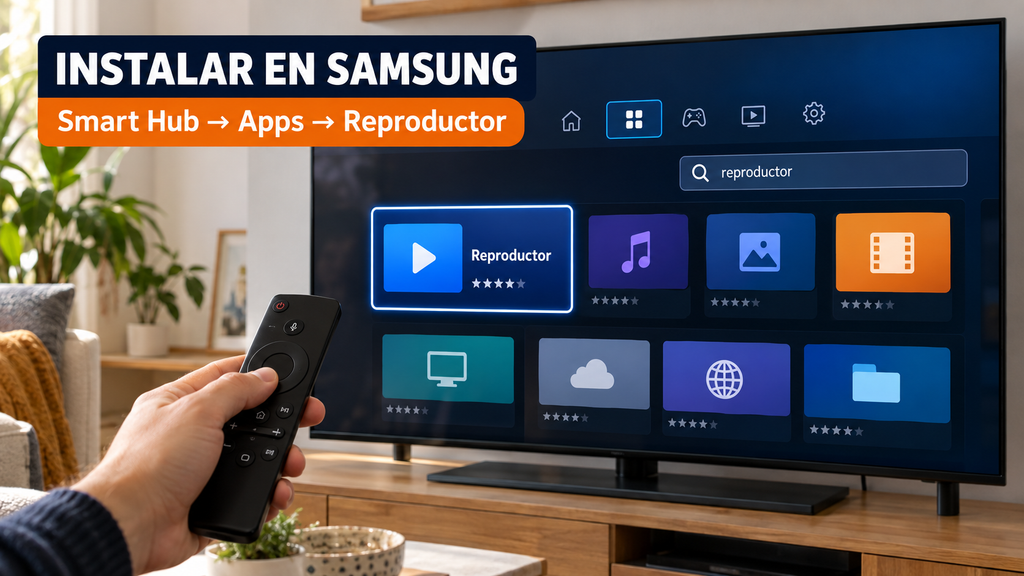
Pasos para buscar e instalar una aplicación IPTV desde la tienda de Samsung
Acceder a Smart Hub y buscar la aplicación disponible para tu televisor
Para iniciar, pulsa “Home” o “Smart Hub” en tu mando a distancia. Abre “Apps” y busca reproductores multimedia compatibles.
Revisar el desarrollador, los permisos y la compatibilidad antes de instalar
Antes de descargarla, revisa siempre la información del desarrollador y los permisos solicitados. Confirma que sea compatible con tu versión de Tizen OS para evitar errores.
Cómo configurar la aplicación IPTV con una lista M3U
Introducir la URL de la lista sin modificar sus caracteres
Después de instalarla, añade tu lista de reproducción. Es vital introducir la URL M3U exactamente como la recibiste, sin añadir espacios adicionales ni cambiar caracteres.
Guardar la lista y esperar a que carguen las categorías y los canales
Al guardar la dirección, la aplicación procesará los datos. Espera, porque la carga depende del contenido y de tu conexión a internet.
Cómo configurar IPTV con Xtream Codes en Samsung
Localizar el nombre de usuario, la contraseña y la dirección del servidor
Si tu proveedor usa Xtream Codes, introduce tres datos: la dirección del servidor (URL), tu usuario y tu contraseña. Copia todo con precisión, respetando mayúsculas y minúsculas.
Comprobar la fecha de validez y el número de conexiones permitido
Estos servicios suelen tener restricciones. Revisa la fecha de caducidad y el límite de conexiones simultáneas para evitar bloqueos inesperados.
Qué hacer si la aplicación no aparece en la tienda de Samsung
Verificar el modelo, la región, el sistema Tizen y las actualizaciones disponibles
Si no encuentras aplicaciones populares como IPTV Smarters Pro, no te alarmes. Esto puede ocurrir por varias razones:
- Tu modelo de televisor podría ser antiguo o no soportar la versión actual de la app.
- La región configurada en tu Smart TV podría limitar el catálogo de aplicaciones disponibles.
- Es posible que necesites actualizar el firmware de tu sistema Tizen desde el menú de ajustes.
Alternativas legítimas mediante Android TV, Google TV o un dispositivo externo compatible
Si la aplicación sigue sin aparecer, considera usar un dispositivo externo. Conecta un TV Box con Android TV o Google TV mediante HDMI para ampliar las funciones y acceder a más aplicaciones de forma segura.
Cómo instalar IPTV en una Smart TV LG
Si buscas instalar IPTV en una Smart TV LG, conoce primero la tienda oficial del televisor. Así confirmas la compatibilidad con webOS y un funcionamiento estable.
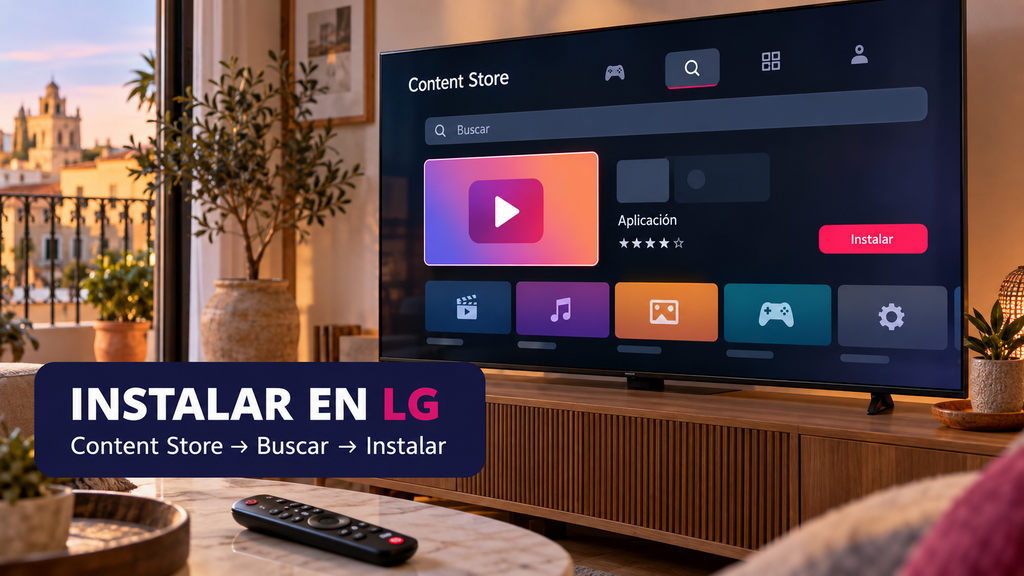
Pasos para instalar una aplicación IPTV desde LG Content Store
Entra al menú principal y abre la aplicación LG Content Store. Es la vía segura para obtener aplicaciones de iptv lg sin dañar tu dispositivo.
Abrir la tienda de contenidos y comprobar la compatibilidad con webOS
Dentro de la tienda, busca reproductores multimedia con la barra de búsqueda. Después, confirma que la aplicación sea compatible con tu versión de webOS.
Instalar la aplicación únicamente desde la fuente oficial disponible en el televisor
No descargues archivos desde páginas externas ni uses métodos sin verificar. La tienda oficial protege tus servicios de streaming según las normas del fabricante.
Cómo añadir una lista M3U en una Smart TV LG
Después de instalarla, carga tu contenido en la aplicación. La mayoría de estas herramientas gestiona listas de reproducción con facilidad.
Seleccionar el método de carga mediante URL o archivo cuando la aplicación lo permita
Algunas aplicaciones aceptan una URL directa; otras permiten subir un archivo M3U desde un USB. Elige la opción que coincida con tu proveedor.
Confirmar que la dirección M3U pertenece a un proveedor de confianza
Protege tu seguridad al configurar listas externas. Comprueba que la fuente sea legítima para cuidar tu privacidad y evitar fallos de conexión.
Cómo introducir Xtream Codes en una Smart TV LG
Si tu proveedor usa Xtream Codes, la configuración suele ser más directa. Necesitarás los datos específicos que proporciona tu servicio.
Completar los campos de servidor, usuario y contraseña
Abre la configuración de la aplicación y completa cada campo con precisión. Estos datos son únicos y permiten acceder a tus canales contratados.
Revisar errores habituales de espacios, mayúsculas, caracteres y protocolos HTTP o HTTPS
Revisa que no añadas espacios al escribir la dirección del servidor. Confirma si necesitas el protocolo HTTP o HTTPS para conectarte correctamente.
Qué hacer cuando una aplicación IPTV no está disponible en LG
A veces, aplicaciones populares como iptv smarters pro en españa no aparecen en tu tienda regional. Esto exige buscar otra solución para ver tu contenido.
Comprobar la versión de webOS, el país configurado y las actualizaciones del televisor
Actualiza el televisor con la última versión de firmware disponible. También puedes cambiar la región de los servicios LG desde los ajustes.
Usar una solución compatible basada en Android TV o Google TV sin instalar archivos dudosos
Si la aplicación no aparece, conecta un dispositivo externo, como un TV Box con Android TV o Google TV. Estos equipos permiten más opciones y ofrecen una experiencia segura y fluida.
Configurar IPTV y resolver los problemas más frecuentes
Si buscas soluciones cuando iptv no carga en smart tv, sigue estos pasos sencillos. Una configuración rápida puede recuperar tus contenidos favoritos sin complicaciones.
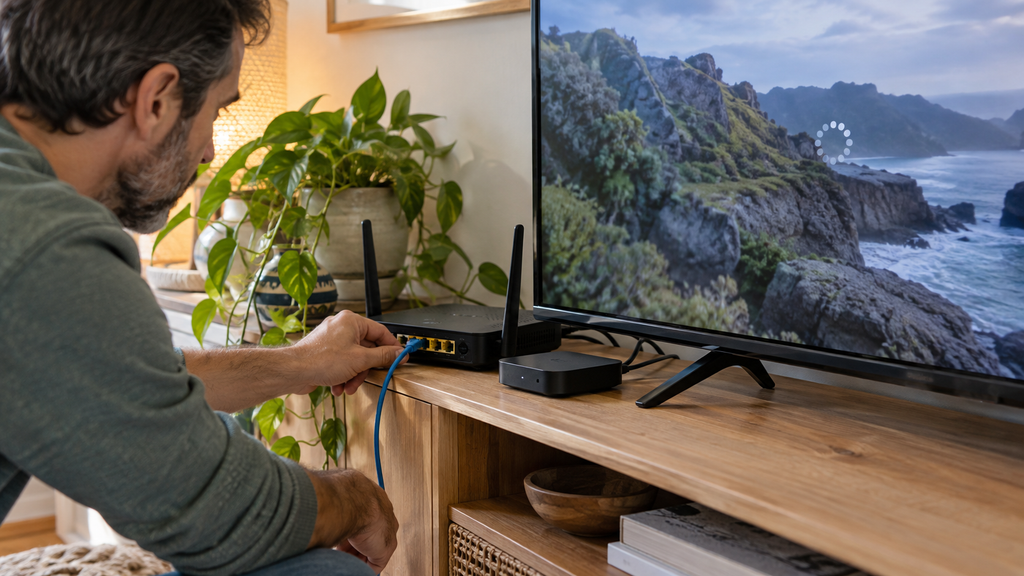
Comprobaciones iniciales después de instalar la aplicación
Reiniciar el televisor, abrir de nuevo la aplicación y actualizar la lista
Ante cualquier fallo, el primer paso es reiniciar el dispositivo. Apaga el televisor, desconéctalo durante un minuto y vuelve a encenderlo.
Comprobar la fecha y hora automáticas del televisor
Una hora incorrecta puede causar errores de sincronización con los servidores. Activa el ajuste automático mediante la red.
Probar otro canal para distinguir un fallo general de un problema de una emisión concreta
Si falla un canal específico, probablemente la fuente esté caída. Prueba otros canales para saber si el problema afecta a toda la señal.
Soluciones cuando IPTV no carga o IPTV no funciona
Revisar la conexión Wi-Fi, acercar el router y probar una conexión Ethernet
Cuando iptv no funciona, una conexión estable resulta clave para ver contenido. Conecta el televisor mediante Ethernet para descartar interferencias inalámbricas.
Medir si el problema afecta a otras aplicaciones de streaming
Abre plataformas como YouTube o Netflix. Si también fallan, el problema está en internet, no en la aplicación de IPTV.
Borrar la caché, cerrar sesiones y reinstalar desde la tienda oficial cuando sea necesario
Si el error continúa, borra la caché desde los ajustes de la aplicación. Después, reinstala la app desde la tienda oficial de tu marca.
Tabla de diagnóstico para Samsung, LG, Android TV y Google TV
| Síntoma | Causa probable | Acción recomendada |
|---|---|---|
| Lista vacía | URL o credenciales erróneas | Verificar formato M3U o usuario |
| Cortes frecuentes | Red inestable o servidor saturado | Usar cable Ethernet o cambiar servidor |
| Pantalla negra | Códec incompatible o fuente caída | Probar otro reproductor o canal |
Esta tabla ayuda a diagnosticar problemas en iptv en android tv y iptv en google tv. Si el servicio de iptv no funciona españa, comprueba si tu proveedor exige una VPN. Podría necesitarla por restricciones regionales.
Cómo proteger tus datos al configurar IPTV
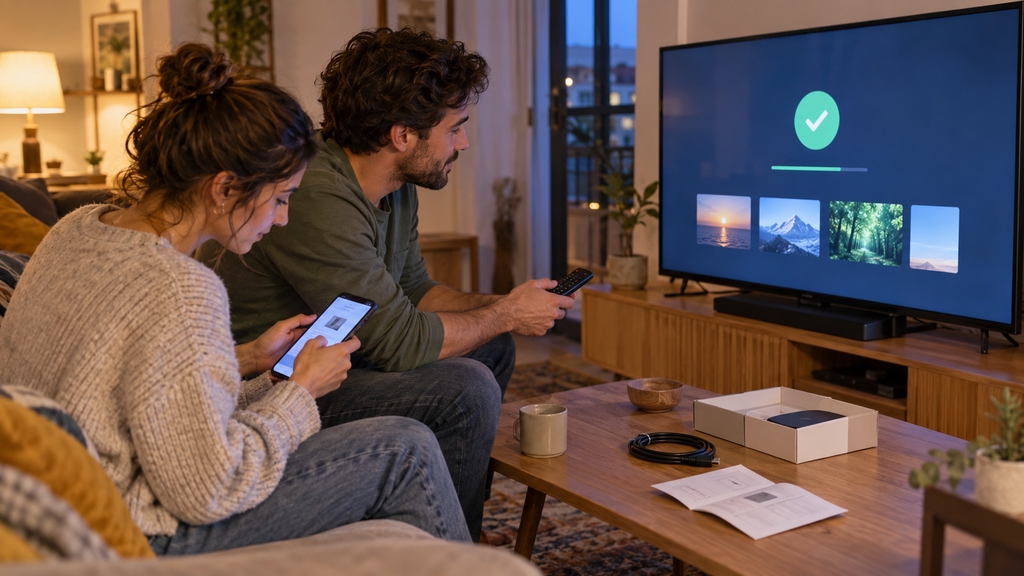
No compartir contraseñas, códigos de acceso ni datos de pago en aplicaciones desconocidas
Nunca introduzcas información sensible en aplicaciones de origen dudoso. Protege siempre tus credenciales de acceso.
Eliminar listas caducadas y cerrar la sesión antes de vender o restablecer el televisor
Antes de vender o desechar tu equipo, cierra todas las sesiones activas. Así evitarás que terceros accedan a tus listas o datos.
Consultar la ayuda oficial de Samsung, LG o del desarrollador de la aplicación
Si el problema continúa, consulta los canales oficiales de soporte. Evita descargar archivos de fuentes no verificadas para proteger tu sistema contra el malware.
Conclusión
Instalar IPTV en una Smart TV es sencillo cuando identificas primero su sistema operativo. Samsung utiliza Tizen, LG funciona con webOS y los televisores con Android TV o Google TV acceden a aplicaciones diferentes.
Descarga siempre el reproductor desde la tienda oficial del dispositivo y comprueba que tu lista M3U o tus credenciales Xtream Codes sean correctas. Recuerda que la aplicación no proporciona canales: únicamente reproduce el contenido de un servicio externo.
Para obtener una reproducción estable, mantén actualizado el televisor y utiliza Ethernet cuando sea posible. Protege también tus credenciales y evita aplicaciones modificadas o archivos descargados desde páginas desconocidas.
Si la instalación termina correctamente, pero la imagen se congela o algunos contenidos no cargan, consulta nuestra guía sobre problemas de reproducción antes de cambiar la configuración o reinstalar la aplicación.
Visita nuestro sitio para obtener más información: https://iptvespana4k.com/
FAQ
¿Qué necesito para ver televisión por internet en mi Smart TV?
Necesitas una conexión estable, un reproductor compatible y los datos de acceso de un servicio autorizado. Estos datos pueden presentarse como una URL M3U o como servidor, usuario y contraseña mediante Xtream Codes. El reproductor no incluye canales por sí mismo.
¿Cómo instalar IPTV en Samsung Smart TV?
Abre Smart Hub, entra en la tienda de aplicaciones y busca un reproductor compatible con Tizen. Instálalo, ábrelo y añade tu lista M3U o tus credenciales. Los nombres y la disponibilidad de las aplicaciones pueden cambiar según el modelo, el año y la región configurada.
¿Cómo instalar IPTV en LG Smart TV?
Accede a LG Content Store desde el menú principal de webOS. Busca una aplicación compatible, comprueba el nombre del desarrollador e instálala. Después, abre el reproductor e introduce los datos proporcionados por tu servicio.
¿Por qué la aplicación IPTV no carga en mi Smart TV?
Comprueba primero si otras aplicaciones tienen conexión. Reinicia el televisor y el router, verifica la URL y prueba otro contenido de la misma lista. Si toda la aplicación falla, puede tratarse de la red, del reproductor o de los datos de acceso; si falla un solo contenido, probablemente no sea un problema del televisor.
¿Por qué no encuentro IPTV Smarters Pro en la tienda?
Su disponibilidad depende del país, el modelo y el sistema operativo. Si no aparece, no descargues una copia desde una página desconocida. Utiliza otro reproductor disponible en la tienda oficial o conecta un dispositivo certificado con Android TV o Google TV.
¿Qué diferencia existe entre M3U y Xtream Codes?
M3U utiliza normalmente una URL que contiene la información necesaria para cargar la lista. Xtream Codes separa el acceso en dirección del servidor, nombre de usuario y contraseña. La segunda opción suele resultar más cómoda para introducir los datos y organizar el contenido, aunque ambas dependen del reproductor utilizado.
¿Es seguro introducir mis credenciales en una aplicación?
Sí, siempre que utilices una aplicación legítima descargada desde la tienda oficial y un servicio autorizado. No compartas capturas de tus credenciales, no reutilices contraseñas importantes y evita reproductores que soliciten permisos sin relación con su funcionamiento.
¿Qué hago si la imagen se congela o se corta?
Prueba primero otro contenido y otra aplicación de streaming. Después, compara Wi-Fi con Ethernet, reinicia el equipo y reduce temporalmente la calidad. Si el fallo aparece en varios dispositivos conectados a redes diferentes, facilita al soporte la hora, el dispositivo y el mensaje de error exacto.