IPTV Smarters Pro en España es un reproductor multimedia que permite organizar y reproducir contenido proporcionado por un servicio compatible. La aplicación no incluye canales, suscripciones ni derechos de emisión: para utilizarla necesitas los datos de acceso de un proveedor autorizado.
La tecnología debería facilitar tus momentos de descanso, no convertirlos en una sucesión de menús confusos, errores de acceso o problemas de reproducción. Por eso, una configuración correcta desde el principio puede marcar una gran diferencia.
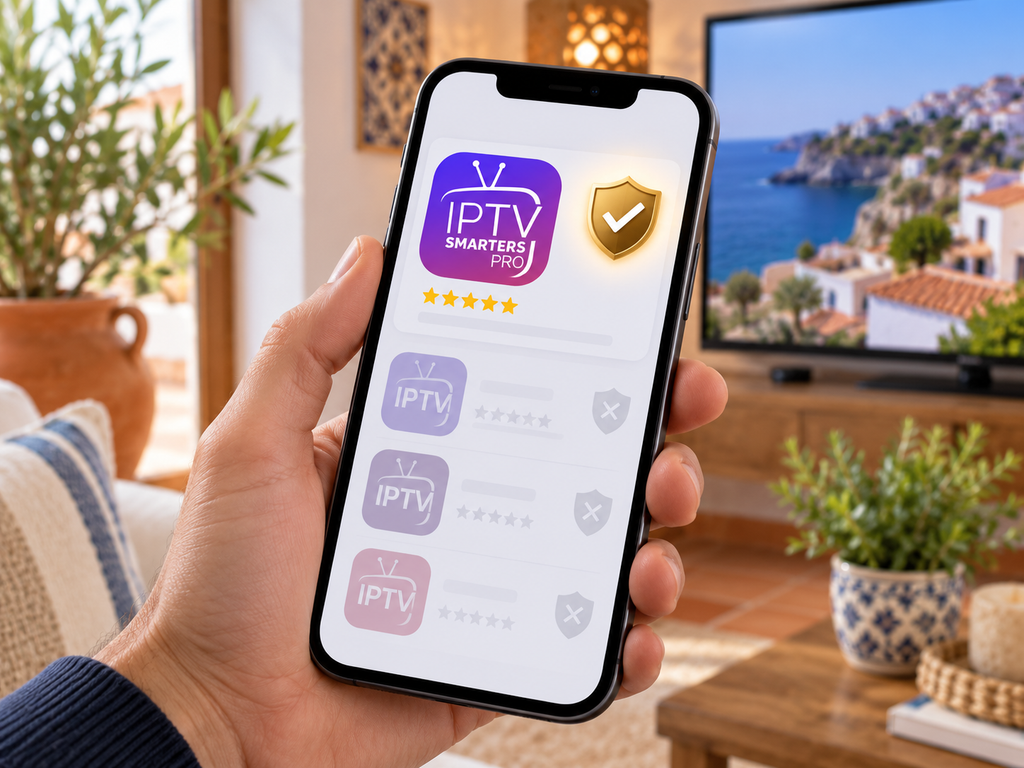
En esta guía aprenderás a instalar y configurar IPTV Smarters Pro de forma segura, comprobar qué dispositivos son compatibles y solucionar los errores más habituales. También explicaremos sus funciones, requisitos y métodos de acceso para que disfrutes de una experiencia de IPTV más sencilla y estable.
Puntos clave
- La aplicación es un reproductor, no un proveedor de contenido.
- Necesitas contratar tu propio servicio externo para visualizar canales.
- La instalación es sencilla si sigues los pasos de seguridad adecuados.
- Es compatible con la mayoría de los dispositivos modernos en España.
- Esta guía cubre desde la configuración inicial hasta la resolución de errores.
Qué necesitas para usar IPTV Smarters Pro en España
Para ver contenido multimedia en España, primero necesitas las herramientas adecuadas. No basta con descargar una aplicación: requiere una base técnica mínima para reproducir contenido sin cortes.
La respuesta rápida: instala el reproductor y añade tu propio servicio IPTV
El proceso es sencillo si sigues el orden correcto. Instala la aplicación y configura los datos de acceso entregados por tu proveedor.
Recuerda que la aplicación no incluye canales ni películas. Tú eres el responsable de añadir contenido con una suscripción externa válida.
Diferencia entre IPTV Smarters Pro, IPTV Smarters Player y una suscripción IPTV
Es fácil confundir los términos, pero debes entender la diferencia entre reproductor y suscripción iptv. El iptv smarters player es software que organiza y decodifica la señal de vídeo.
La suscripción es el servicio que pagas a un tercero para acceder a listas de canales. El iptv smarters actúa como vehículo; la suscripción es el combustible que permite funcionar al sistema.
Requisitos técnicos antes de empezar
Conexión a Internet, dispositivo compatible y espacio disponible
Una conexión estable es clave para evitar cortes. Se recomienda usar cable o Wi-Fi de 5GHz para mantener una velocidad constante.
Asegúrate de que el dispositivo tenga espacio libre para la caché. Un equipo antiguo puede sobrecalentarse o cerrarse durante la reproducción en alta definición.
Datos de acceso que debe proporcionar tu proveedor
Necesitarás credenciales específicas para configurar el servicio. Solo tu proveedor puede entregarlas; suelen incluir URL de servidor, nombre de usuario y contraseña.
No adivines estos datos ni uses generadores automáticos, porque podrían poner en riesgo tu seguridad. Confirma la información antes de introducirla en el iptv smarters player.
Compatibilidad por dispositivo en 2026
Android, Android TV y Google TV
Estos sistemas ofrecen la mejor integración con la aplicación. La mayoría de televisores modernos y cajas multimedia funcionan con ellos y permiten instalarla desde la tienda oficial.
Amazon Fire TV Stick
El Fire TV Stick es popular en España por su portabilidad. Aunque no siempre aparece en la tienda principal, funciona con herramientas autorizadas de carga lateral.
Smart TV, Windows y otras plataformas compatibles
En una Smart TV con Tizen o WebOS, la disponibilidad depende del fabricante. En Windows, puedes gestionar tus listas de reproducción con gran comodidad.
Cuándo necesitas una alternativa por falta de compatibilidad
Si tu dispositivo no es compatible, no fuerces la instalación de archivos desconocidos. Busca un reproductor alternativo en la tienda oficial de tu sistema operativo.
| Requisito | Estado Ideal | Acción Correctiva |
|---|---|---|
| Conexión | Estable (Fibra/5GHz) | Reiniciar router |
| Dispositivo | Android/Fire TV | Usar alternativa oficial |
| Datos | Credenciales válidas | Contactar al proveedor |
| Espacio | Memoria libre | Borrar caché/apps |
Cómo instalar IPTV Smarters Pro paso a paso
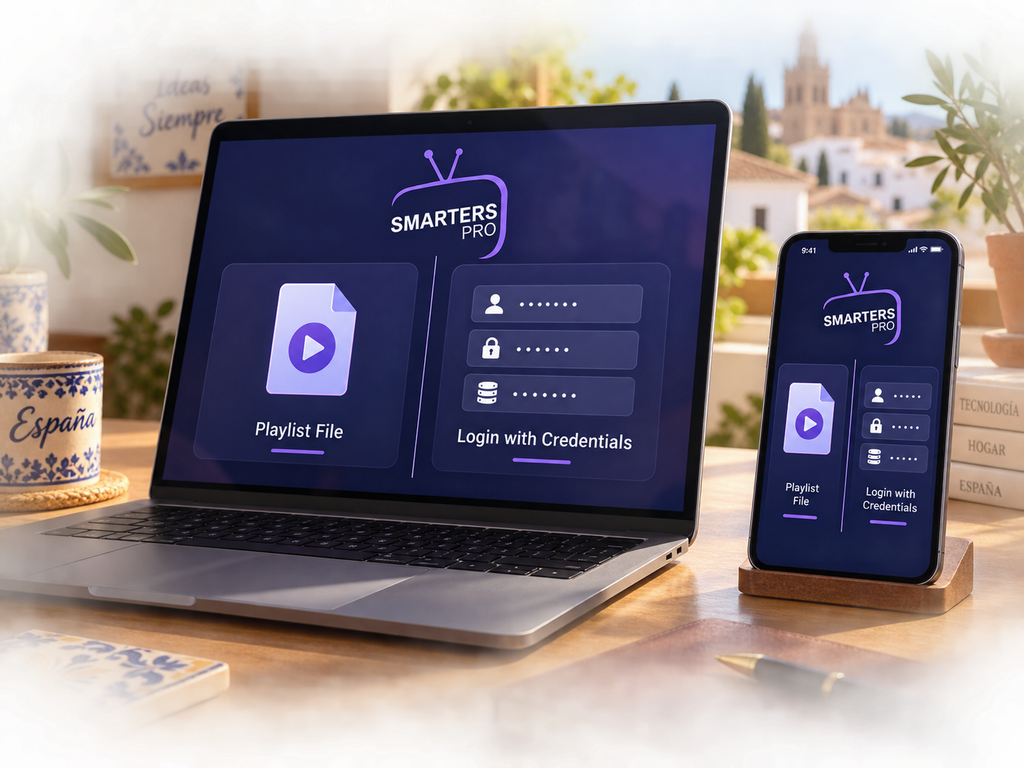
El primer paso para disfrutar una experiencia multimedia fluida es una instalación limpia y oficial. Antes de empezar, descarga el software desde canales legítimos para proteger tu equipo.
Preparar la instalación con una fuente oficial
Verifica siempre que el desarrollador sea legítimo. El nombre debe coincidir exactamente y los permisos deben corresponder a un reproductor multimedia.
Cómo comprobar la aplicación, el desarrollador y los permisos solicitados
Antes de pulsar descargar, revisa la información del desarrollador. Una aplicación oficial no debe pedir contactos, ubicación ni archivos privados innecesarios para reproducir vídeos.
Por qué debes evitar APK modificados, enlaces acortados y descargas no verificadas
Nunca descargues archivos de sitios externos que ofrezcan versiones “premium” o desbloqueadas. Esos archivos pueden ocultar malware y comprometer tu privacidad.
“La seguridad digital no es un lujo, sino una necesidad básica cuando instalamos aplicaciones en nuestros dispositivos personales.”
Instalar IPTV Smarters Pro en Android, Android TV y Google TV
Para instalar IPTV Smarters Pro en dispositivos con Google, sigue un proceso directo y seguro.
Abre Google Play Store y escribe el nombre en el buscador. Si no aparece, quizá no sea compatible con tu versión de Android o tenga restricciones regionales.
Instalarla, abrirla y aceptar únicamente los permisos necesarios
Cuando la encuentres, pulsa Instalar y espera a que termine. Al abrir iptv smarters pro android por primera vez, concede solo permisos de almacenamiento para leer tus listas.
Instalar IPTV Smarters Pro en Amazon Fire TV Stick
El Fire TV Stick es muy popular, pero requiere pasos específicos dentro de su tienda.
Localizar la aplicación en la tienda de Amazon
Abre la tienda de aplicaciones desde el menú principal de tu Fire TV. Usa el buscador para encontrar la versión oficial y descargarla directamente.
Qué hacer si no aparece en la búsqueda o cambia su disponibilidad
Si no la encuentras, actualiza tu dispositivo a la última versión de Fire OS. La disponibilidad puede variar según la región, así que mantén el sistema al día.
Instalar IPTV Smarters Pro en Windows
Si prefieres usar iptv smarters pro windows, descarga el instalador desde una fuente confiable para evitar problemas.
Descargarla desde una tienda o página oficial verificable
Busca siempre el enlace oficial del desarrollador. Evita foros y sitios de descarga masiva sin garantías sobre el archivo ejecutable.
Comprobar el archivo antes de ejecutarlo
Antes de abrir un archivo descargado, analízalo con un antivirus actualizado. Esta medida sencilla protege tu ordenador frente a posibles amenazas externas.
Instalarla en una Smart TV compatible
No todos los televisores inteligentes permiten instalar aplicaciones externas. Por eso, revisa con paciencia las opciones de tu televisor.
Revisar la tienda de aplicaciones del fabricante
Abre la tienda de apps de tu Smart TV, como LG Content Store o Samsung Apps. Busca el reproductor y confirma su compatibilidad con tu modelo.
Qué hacer cuando el televisor no admite la aplicación
Si tu televisor no es compatible, no fuerces instalaciones con métodos no oficiales. Conecta un dispositivo externo, como un TV Box o Fire Stick, para disfrutar de instalar iptv smarters pro sin riesgos.
Cómo configurar IPTV Smarters Pro y añadir una cuenta
Tras instalar la aplicación, debes conectar tu servicio. Para configurar IPTV Smarters Pro correctamente, identifica primero el tipo de acceso que te entregó tu proveedor. Cada formato necesita datos específicos.
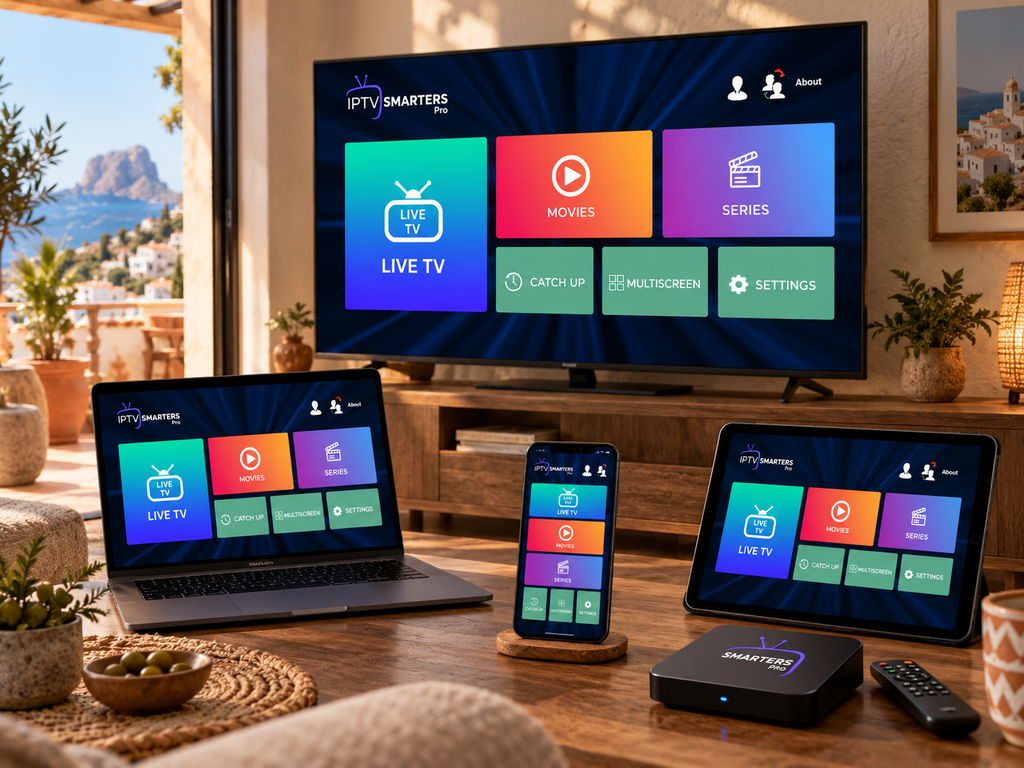
Elegir el método de acceso que te haya facilitado el proveedor
Lista M3U: qué datos solicita y qué significa cada campo
La lista M3U es un archivo de texto especial con las rutas de los canales. Al elegirla, escribe un nombre para identificarla y la URL completa recibida, que suele terminar en .m3u.
Xtream Codes: servidor, usuario y contraseña
Este método es profesional y estable para iptv smarters pro smart tv. Necesita tres datos: la dirección del servidor (URL), tu usuario y tu contraseña personal. Juntos funcionan como una llave única para acceder a tu contenido.
EPG o guía electrónica de programas: cuándo añadirla y cómo verificarla
La EPG muestra qué se emite en cada momento. Aunque puede cargarse sola, revisa los ajustes después de añadir tu cuenta. Así confirmarás que los nombres coincidan con la programación real.
Pasos para añadir una cuenta en IPTV Smarters Pro
Abrir la opción de añadir usuario e introducir los datos sin espacios adicionales
Para saber cómo añadir una cuenta en iptv smarters, abre la aplicación y selecciona “Añadir nuevo usuario”. Copia los datos exactamente como te los entregaron. Evita añadir espacios al principio o al final, pues causarían un error de autenticación.
Guardar la cuenta y esperar a que se carguen las categorías
Después de introducir los datos, pulsa el botón de guardar. La aplicación descargará canales, películas y series. Espera hasta que la barra llegue al cien por cien antes de navegar.
Comprobar canales, películas, series y guía antes de personalizar la aplicación
Antes de cambiar colores o temas, revisa las secciones para confirmar que todo carga bien. Si aparecen vacías, tus datos podrían ser incorrectos o tu conexión podría bloquear el servidor.
Ajustes recomendados para una reproducción estable
Seleccionar la calidad de vídeo y la pista de audio adecuadas
En los ajustes de reproducción, elige la calidad de vídeo según la velocidad de tu red. También puedes seleccionar la pista de audio preferida cuando haya varios idiomas.
Configurar subtítulos, reproducción automática y control parental
Puedes activar siempre los subtítulos o configurar el control parental para proteger a los menores. La reproducción automática inicia el siguiente episodio sin intervención manual.
Elegir entre reproducción interna y reproductores externos compatibles
Si falla el reproductor integrado, instala reproductores externos como VLC o MX Player. En los ajustes, selecciona “Reproductor externo” para abrir el contenido con la herramienta elegida.
Tabla de comprobación inicial: dato, resultado esperado y acción correctiva
| Dato a revisar | Resultado esperado | Acción correctiva |
|---|---|---|
| Credenciales | Acceso inmediato | Revisar espacios o errores de escritura |
| URL M3U | Carga de categorías | Verificar conexión a internet o enlace |
| Guía EPG | Programación visible | Forzar actualización de la guía en ajustes |
| Reproducción | Vídeo fluido | Cambiar a reproductor externo |
Seguridad, privacidad y comprobaciones prácticas de IPTV Smarters Pro
Entender tu reproductor ayuda a disfrutar una experiencia sin interrupciones. Recuerda que esta herramienta es un puente técnico para ver contenido, pero no es su fuente.
Qué puede hacer la aplicación y qué no puede garantizar
Separa las funciones del software de las responsabilidades de tu proveedor. La aplicación gestiona listas, pero no posee derechos de emisión ni servidores de contenido.
El reproductor no proporciona canales, derechos de emisión ni suscripciones
Al usar IPTV Smarters Pro, recuerda que la aplicación no incluye canales ni películas. Si no ves nada, el proveedor puede no enviar la señal, o tu suscripción puede haber caducado.
Cómo distinguir un problema de la aplicación de un problema del proveedor IPTV
Si notas que IPTV Smarters no funciona, comprueba primero si el fallo es general o específico. Si carga el menú, pero no los canales, revisa la lista M3U o el servidor de IPTV España.
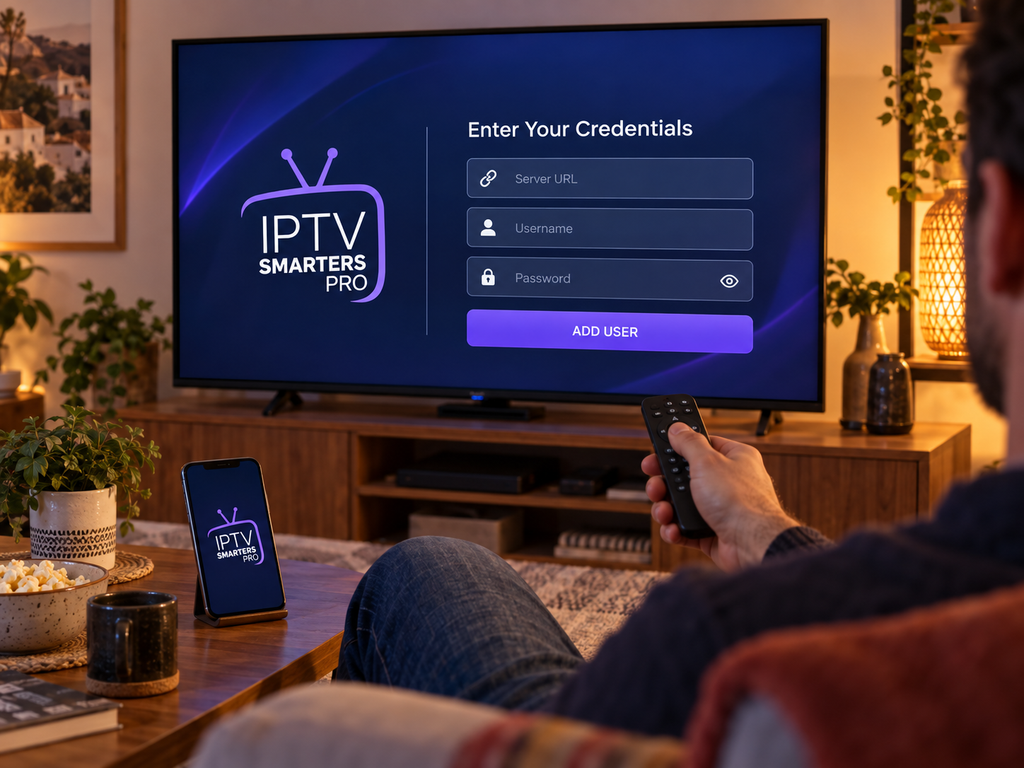
Medidas para proteger tus cuentas y dispositivos
La seguridad digital protege tus datos al configurar un dispositivo, especialmente un IPTV Smarters Pro Fire TV Stick. Sigue estas recomendaciones para cuidar tu privacidad.
Usar contraseñas únicas y no compartir capturas con datos de acceso
Nunca compartas capturas que muestren tu usuario o contraseña. Usa claves fuertes y únicas para impedir accesos no autorizados.
Actualizar el sistema del televisor, móvil, ordenador o Fire TV Stick
Mantén actualizado el firmware de tu dispositivo para reducir vulnerabilidades. Las actualizaciones corrigen errores de seguridad que terceros podrían aprovechar.
Revisar permisos, conexiones y aplicaciones instaladas recientemente
Revisa con frecuencia los permisos concedidos a tus aplicaciones. Si instalaste software nuevo, confirma que provenga de una fuente confiable.
Comprobaciones antes de reproducir contenido
Antes de alarmarte, haz pruebas rápidas para descartar fallos de red o configuración del servicio.
Verificar que el proveedor tiene autorización para ofrecer el contenido
Asegúrate de que tu proveedor opera legalmente y tiene los derechos necesarios. Un error de autorización IPTV Smarters aparece cuando el servidor bloquea el acceso por permisos insuficientes o restricciones geográficas.
Probar la conexión por cable, Wi-Fi de 5 GHz y otros dispositivos
Una red estable ayuda a evitar cortes. Conecta el dispositivo por cable Ethernet o usa la banda de 5 GHz del router para mejorar la descarga.
Comparar el resultado con una aplicación oficial del servicio contratado
Si tienes dudas, abre el mismo contenido en la aplicación oficial de tu proveedor. Si tampoco funciona, el problema está fuera del reproductor.
Tabla comparativa: causas habituales de cortes, síntomas y solución recomendada
| Causa probable | Síntoma principal | Acción correctiva |
|---|---|---|
| Fallo de red | Cortes constantes | Reiniciar router y probar cable |
| Credenciales erróneas | Error de autorización | Revisar usuario y contraseña |
| Servidor saturado | Carga infinita | Contactar con el proveedor |
Preguntas frecuentes
¿Cuál es la diferencia entre un reproductor y una suscripción IPTV?
IPTV Smarters Pro es un reproductor multimedia: organiza y reproduce el contenido asociado a los datos que introduce el usuario. No incluye canales, películas, series ni una suscripción. El acceso al contenido depende de un servicio externo autorizado.
¿Cómo instalar IPTV Smarters Pro en un televisor?
Busca la aplicación en la tienda oficial de tu Smart TV. Su disponibilidad puede variar según la marca, el modelo, el sistema operativo y el país configurado. Si no aparece, consulta la documentación oficial antes de descargar archivos externos o utiliza un dispositivo compatible, como Android TV o Fire TV.
¿Cómo configurar IPTV Smarters Pro?
Abre la aplicación y selecciona el método proporcionado por tu servicio, normalmente una URL M3U o unos datos de acceso compatibles. Introduce la dirección del servidor, el usuario y la contraseña exactamente como los recibiste, evitando espacios adicionales. No compartas públicamente estas credenciales.
¿Es seguro utilizar IPTV Smarters Pro en Android?
Sí, siempre que descargues una versión legítima desde una fuente oficial, compruebes el desarrollador y revises los permisos solicitados. Mantén Android y la aplicación actualizados, y evita APK modificados o enlaces compartidos por fuentes desconocidas.
¿Cómo añadir una lista M3U?
Selecciona la opción para cargar una lista mediante archivo o URL, asigna un nombre identificable e introduce el enlace facilitado por tu servicio autorizado. Después de guardarlo, el reproductor procesará las categorías y la guía electrónica si están disponibles.
¿Por qué aparece un error de autorización?
Las causas más habituales son credenciales incorrectas, una dirección de servidor desactualizada, espacios añadidos al copiar los datos, una cuenta caducada o un límite de conexiones alcanzado. Revisa la información y contacta con el proveedor si el problema continúa.
¿Qué hacer si IPTV Smarters se corta o se cierra?
Reinicia la aplicación y el router, comprueba la velocidad de la conexión, cierra sesiones abiertas en otros dispositivos y borra la caché si el sistema lo permite. Una conexión Ethernet suele ser más estable que el Wi-Fi. Si utilizas Wi-Fi, prueba la banda de 5 GHz cerca del router.
¿Qué velocidad se necesita para reproducir contenido en 4K?
Como referencia general, una reproducción 4K puede necesitar alrededor de 25 Mbps estables por dispositivo, aunque el consumo real depende de la compresión y la fuente. Es conveniente disponer de margen adicional si otros equipos utilizan la misma red. La estabilidad y la latencia también importan, no solo la velocidad máxima.
¿Se puede utilizar IPTV Smarters Pro en Windows?
La disponibilidad de una versión concreta puede cambiar. Comprueba siempre el sitio oficial del desarrollador o la tienda de aplicaciones de Windows antes de instalarla. Si no existe una versión compatible, utiliza otro reproductor legítimo que admita el formato proporcionado por tu servicio.
¿Funciona IPTV Smarters Pro en Amazon Fire TV Stick?
Puede funcionar en modelos y regiones compatibles, pero su presencia en la tienda puede variar. Busca primero la aplicación desde el propio dispositivo y verifica el nombre y el desarrollador. Evita instalar archivos procedentes de páginas desconocidas.
Conclusión
IPTV Smarters Pro puede simplificar la reproducción y organización de contenido en diferentes dispositivos, pero sigue siendo únicamente un reproductor: no proporciona canales, suscripciones ni derechos de emisión.
Para utilizarlo correctamente, comprueba la compatibilidad de tu dispositivo, descarga la aplicación desde una fuente fiable y protege tus datos de acceso. Una red estable y una configuración adecuada ayudan a evitar la mayoría de los errores de autorización, cortes y problemas de carga.
La experiencia en IPTV España 4K también depende de la calidad y legitimidad del servicio conectado al reproductor. Antes de contratarlo, revisa su transparencia, soporte, condiciones y autorización para distribuir el contenido ofrecido.